Будь ласка, допоможіть нам вирішити вашу проблему.
1. Спочатку увімкніть запис журналу. Перейдіть у Settings та увімкніть функцію Write Log.
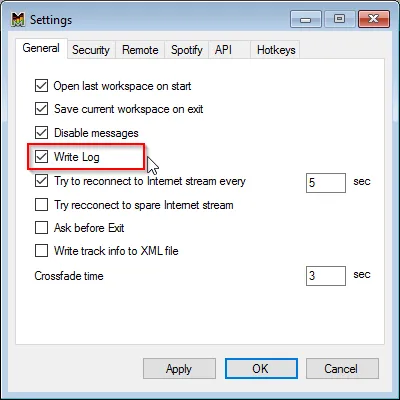
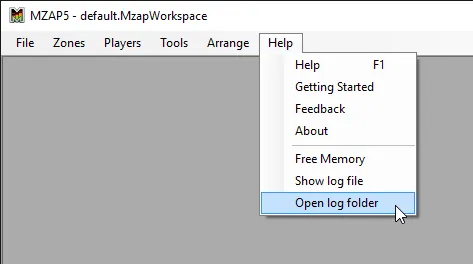
Будь ласка, надішліть нам останні файли журналу з цієї папки C:\Users\_your_name_\Documents\MZAP5\Log. Ви можете відкрити папку або поточний файл журналу за допомогою меню Help.
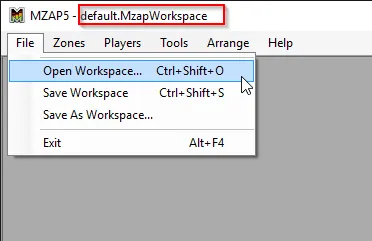
2. Будь ласка, надішліть нам файл робочої області Multi Room Audio Player. Назву поточної робочої області завжди можна побачити в заголовку головного вікна. Усі файли робочих областей (та резервні копії) можна знайти тут: C:\Users\_your_name_\Documents\MZAP5\Workspaces
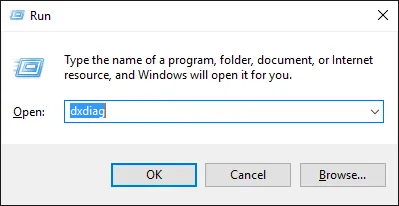
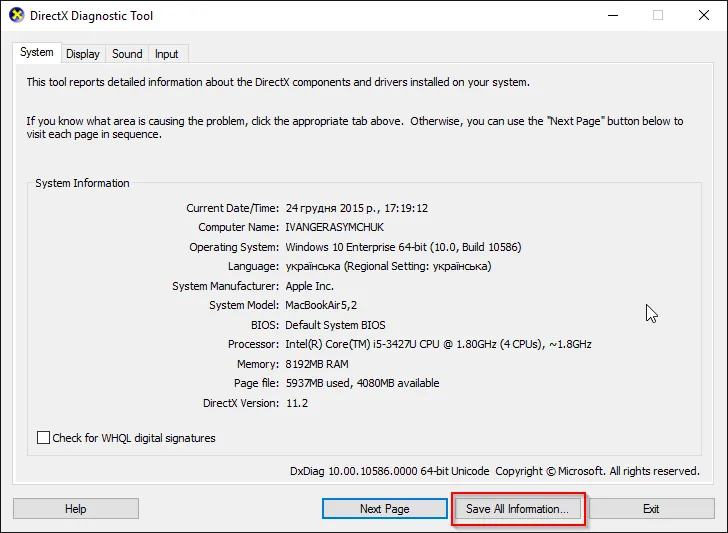
3. Будь ласка, опишіть конфігурацію своєї системи. Це можна зробити автоматично за допомогою інструменту Windows dxdiag. Натисніть Win+R або відкрийте вікно “Виконати” в меню “Пуск” Windows. Потім введіть “dxdiag” і запустіть.
Натисніть “Зберегти всю інформацію…” і надішліть нам цей текстовий файл. Тут ви можете знайти більше інформації про DirectX Diagnostics tool.
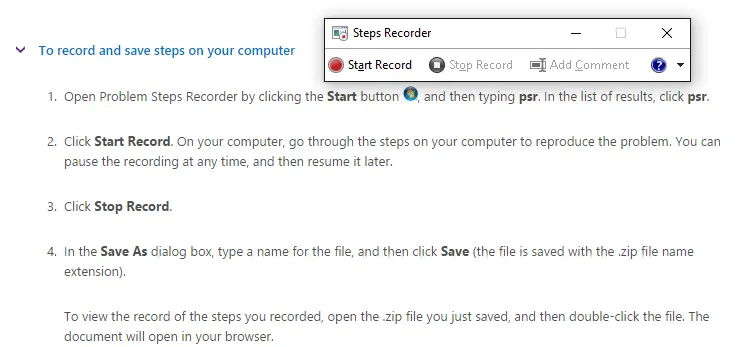
4. Будь ласка, запишіть усі свої дії за допомогою вбудованого в Windows інструменту Problem Steps Recorder і надішліть нам записи у вигляді zip-файлу (формат за замовчуванням). Скористайтеся цим посиланням, щоб дізнатися більше про цей інструмент.
І звісно, ми можемо спробувати допомогти вам за допомогою програм для віддаленого доступу, наприклад Team Viewer.
Дякуємо за співпрацю!