Ayúdenos a resolver su problema.
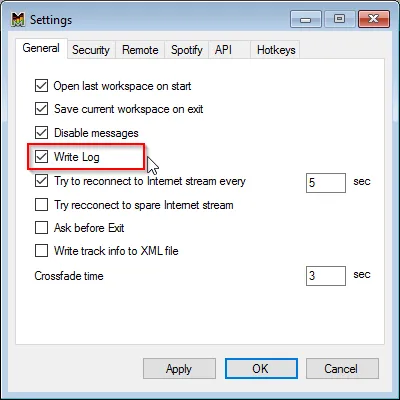
1. Primero active la grabación de registros. Vaya a Settings y active la función Write Log.
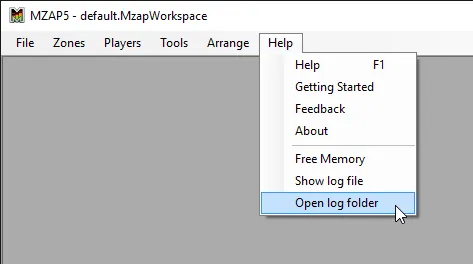
Envíenos los últimos archivos de registro de esta carpeta C:\Users\_su_nombre_\Documents\MZAP5\Log. Puede abrir la carpeta o el archivo de registro actual desde el menú Help.
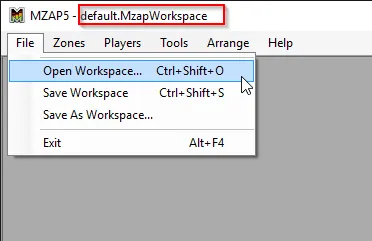
2. Envíenos también su archivo de espacio de trabajo (workspace) de Multi Room Audio Player. El nombre de su espacio de trabajo actual siempre puede verlo en el título de la ventana principal. Encontrará todos los archivos de espacio de trabajo (y sus copias de seguridad) aquí: C:\Users\_su_nombre_\Documents\MZAP5\Workspaces
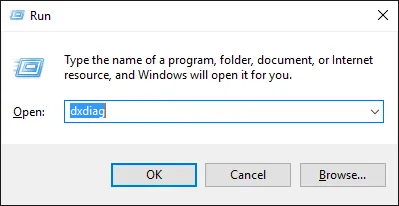
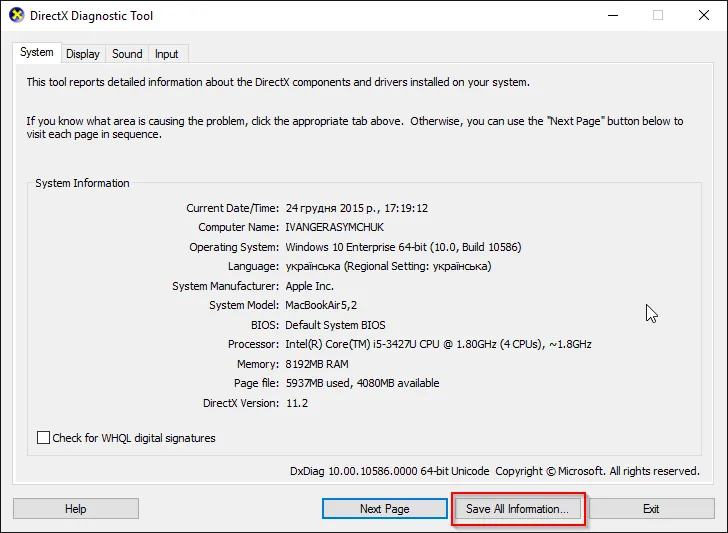
3. Describa la configuración de su sistema. Puede hacerlo automáticamente con la herramienta dxdiag de Windows. Pulse Win+R o abra el cuadro “Ejecutar” desde el menú Inicio de Windows. Luego escriba “dxdiag” y ejecútelo.
Pulse “Save all information…” y envíenos ese archivo de texto. Aquí encontrará más información sobre la herramienta de diagnóstico de DirectX.
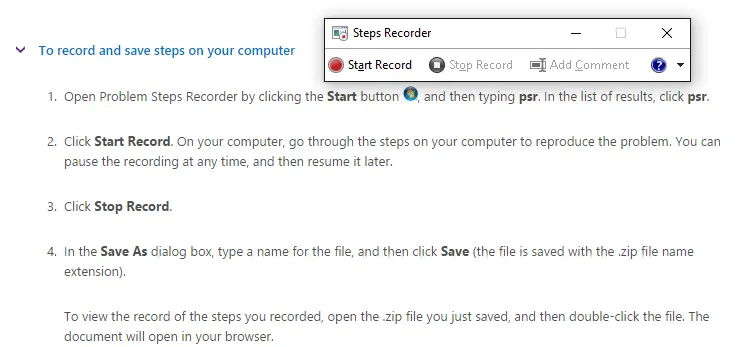
4. Grabe todos sus pasos con la herramienta integrada de Windows Problem Steps Recorder y envíenos su grabación como un archivo zip (formato predeterminado). Use este enlace para obtener más información sobre esta herramienta.
Y, por supuesto, podemos intentar ayudarle mediante software de escritorio remoto, por ejemplo Team Viewer.
¡Gracias por su colaboración!