Aidez-nous à résoudre votre problème.
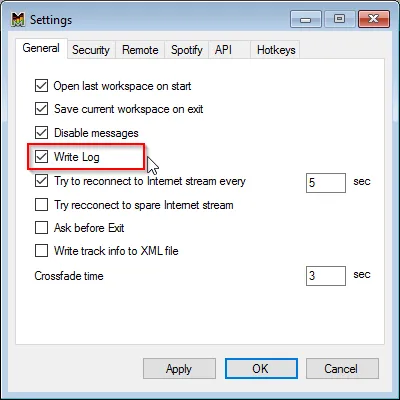
1. Tout d’abord, activez l’enregistrement des journaux. Allez dans Settings et activez la fonction Write Log.
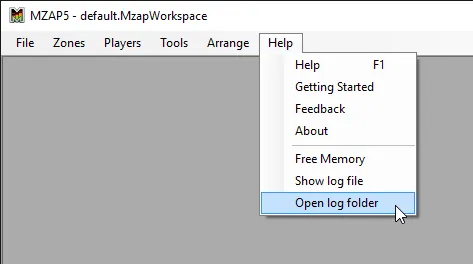
Envoyez-nous les derniers fichiers journaux depuis ce dossier C:\Users\_your_name_\Documents\MZAP5\Log. Vous pouvez ouvrir le dossier ou le fichier journal actuel depuis le menu Help.
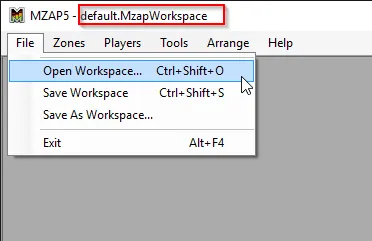
2. Envoyez-nous votre fichier d’espace de travail Multi Room Audio Player. Le nom de votre espace de travail actuel est toujours visible dans le titre de la fenêtre principale. Vous trouverez tous les fichiers d’espace de travail (et leurs sauvegardes) ici : C:\Users\_your_name_\Documents\MZAP5\Workspaces
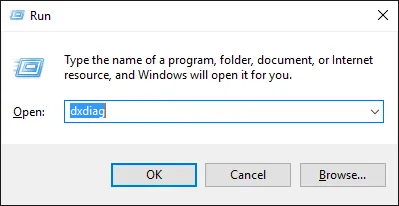
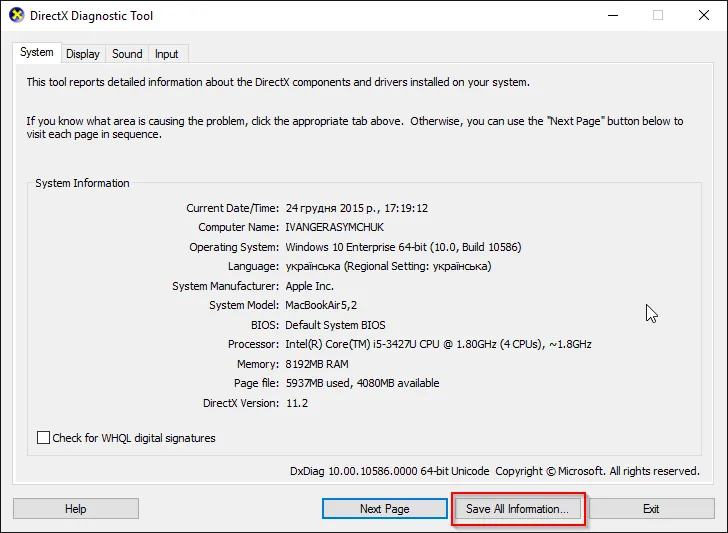
3. Décrivez-nous la configuration de votre système. Vous pouvez le faire automatiquement avec l’outil Windows dxdiag. Appuyez sur Win+R ou lancez l’invite « Exécuter » depuis le menu Démarrer de Windows. Tapez ensuite « dxdiag » et exécutez-le.
Cliquez sur « Save all information… » et envoyez-nous ce fichier texte. Ici, vous trouverez plus d’informations sur l’outil DirectX Diagnostics.
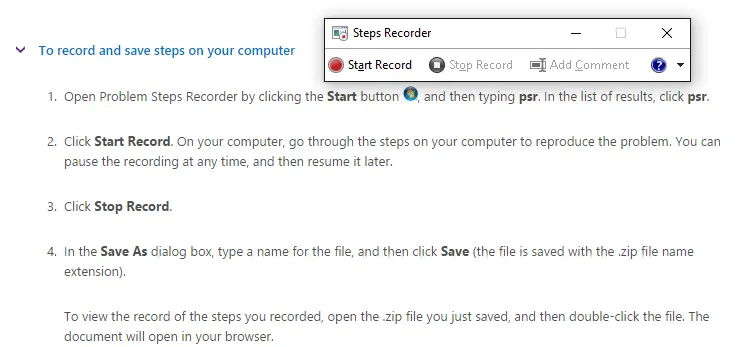
4. Enregistrez toutes vos étapes avec l’outil intégré à Windows Problem Steps Recorder et envoyez-nous vos enregistrements sous forme de fichier zip (format par défaut). Consultez ce lien pour en savoir plus sur cet outil.
Et bien sûr, nous pouvons essayer de vous aider via un logiciel de bureau à distance, par exemple Team Viewer.
Merci de votre coopération !