Пожалуйста, помогите нам исправить вашу проблему.
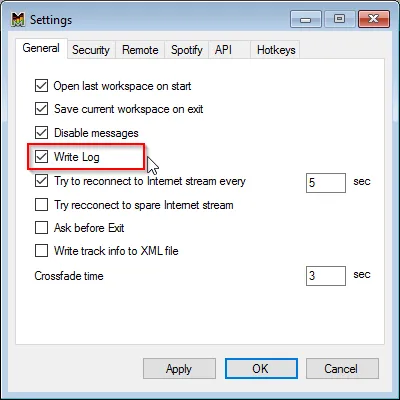
1. Сначала включите запись журнала. Перейдите в Settings и включите функцию Write Log.
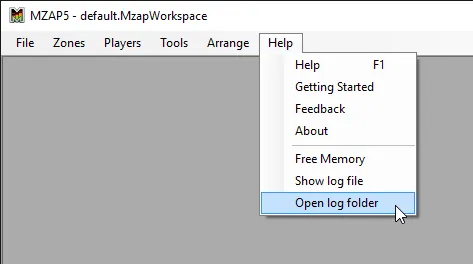
Пришлите нам последние файлы журнала из этой папки C:\Users\_your_name_\Documents\MZAP5\Log. Вы можете открыть папку или текущий файл журнала через меню Help.
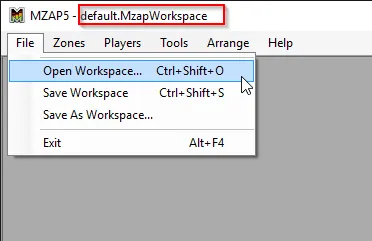
2. Пожалуйста, пришлите нам файл рабочей области Multi Room Audio Player. Имя вашей текущей рабочей области всегда отображается в заголовке главного окна. Все файлы рабочих областей (и резервные копии) находятся здесь: C:\Users\_your_name_\Documents\MZAP5\Workspaces
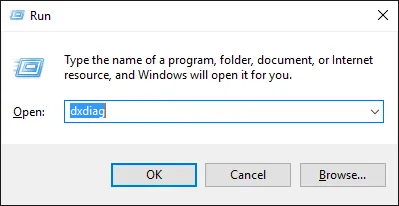
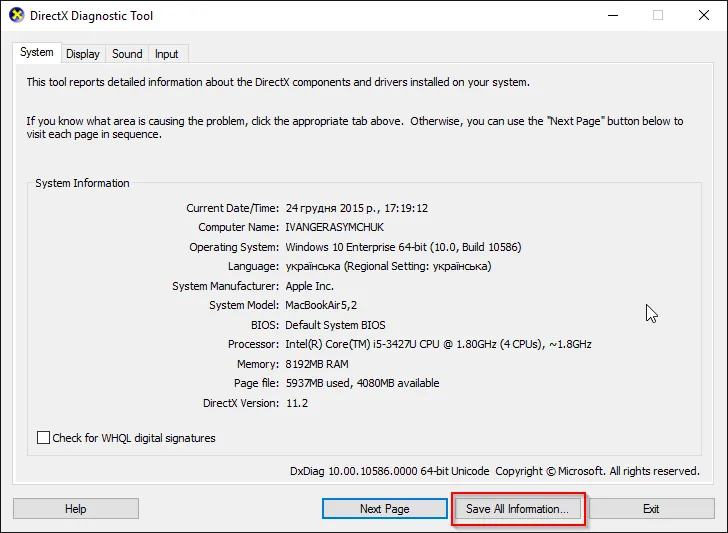
3. Пожалуйста, опишите конфигурацию вашей системы. Это можно сделать автоматически с помощью инструмента Windows dxdiag. Нажмите Win+R или откройте окно «Выполнить» в меню Пуск Windows. Затем введите «dxdiag» и запустите его.
Нажмите «Сохранить всю информацию…» и пришлите нам этот текстовый файл. Здесь вы можете найти больше информации об инструменте DirectX Diagnostics.
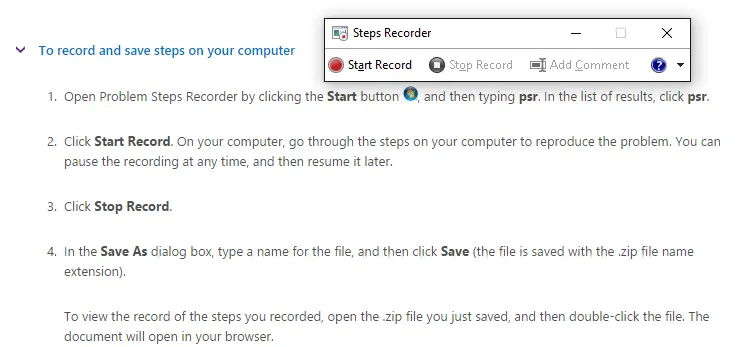
4. Пожалуйста, запишите все свои действия с помощью встроенного в Windows инструмента Problem Steps Recorder и пришлите нам записи в виде zip-файла (формат по умолчанию). Пожалуйста, используйте эту ссылку, чтобы узнать больше об этом инструменте.
И, конечно, мы можем попробовать помочь вам через программу удалённого рабочего стола, например Team Viewer.
Благодарим за сотрудничество!