Bitte helfen Sie uns, Ihr Problem zu beheben.
1. Aktivieren Sie zunächst die Protokollaufzeichnung. Gehen Sie zu Einstellungen und aktivieren Sie die Funktion Protokoll schreiben.
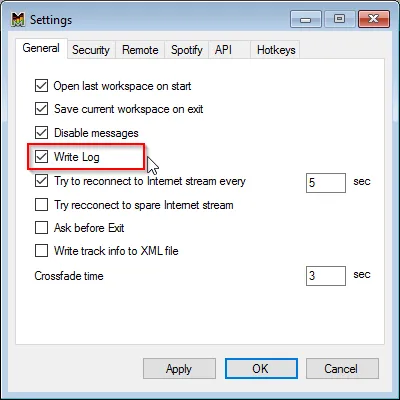
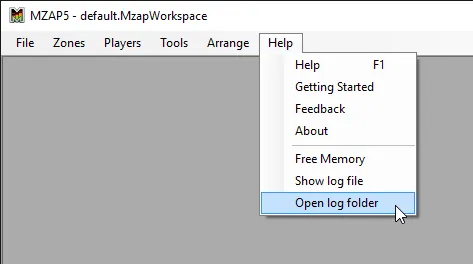
Bitte senden Sie uns die neuesten Protokolldateien aus diesem Ordner C:\Users\_your_name_\Documents\MZAP5\Log. Sie können den Ordner oder die aktuelle Protokolldatei über das Menü Hilfe öffnen.
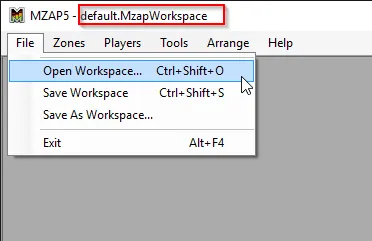
2. Bitte senden Sie uns Ihre Multi Room Audio Player Arbeitsbereichsdatei. Den Namen Ihres aktuellen Arbeitsbereichs sehen Sie immer im Titel des Hauptfensters. Alle Arbeitsbereichsdateien (und Sicherungen) finden Sie hier: C:\Users\_your_name_\Documents\MZAP5\Workspaces
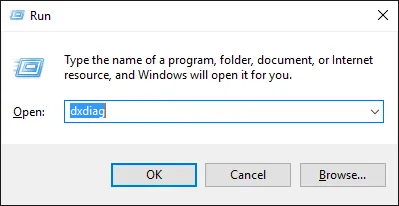
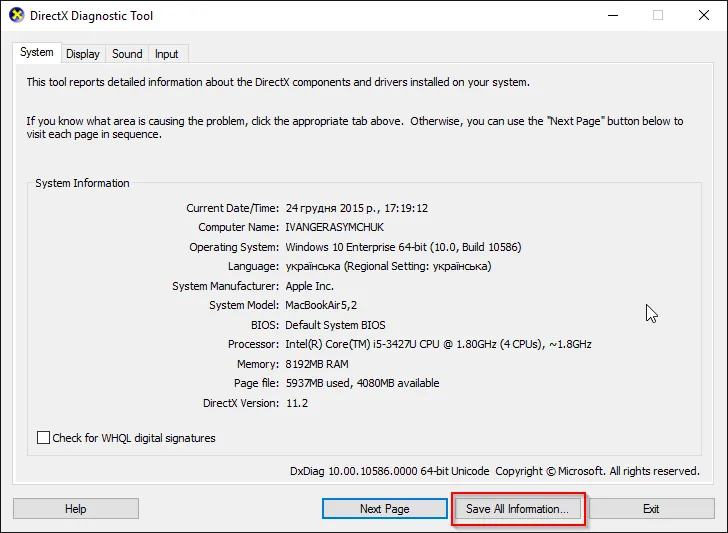
3. Bitte beschreiben Sie Ihre Systemkonfiguration. Sie können dies automatisch mit dem Windows-Tool dxdiag tun. Drücken Sie bitte Win+R oder öffnen Sie die Eingabeaufforderung „Ausführen” im Windows-Startmenü. Geben Sie dann „dxdiag” ein und führen Sie es aus.
Klicken Sie auf „Alle Informationen speichern…” und senden Sie uns bitte diese Textdatei. Hier finden Sie weitere Informationen über das DirectX-Diagnosetool.
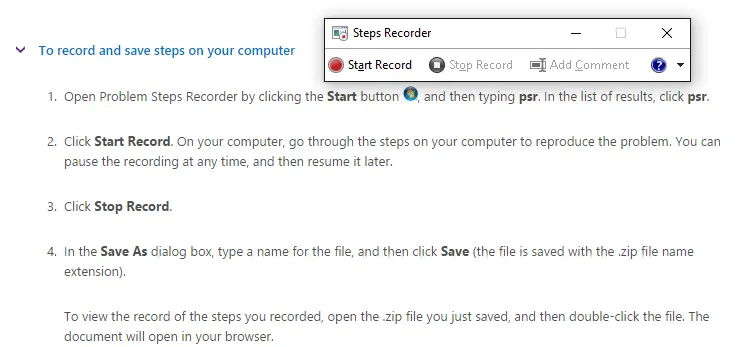
4. Bitte zeichnen Sie alle Ihre Schritte mit dem in Windows integrierten Problemaufzeichnungsprogramm auf und senden Sie uns Ihre Aufzeichnungen als ZIP-Datei (Standardformat). Bitte nutzen Sie diesen Link, um mehr über dieses Tool zu erfahren.
Und natürlich können wir versuchen, Ihnen über Remote-Desktop-Software zu helfen, zum Beispiel Team Viewer.
Vielen Dank für Ihre Mitarbeit!