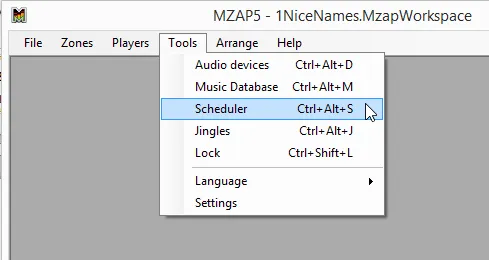
Перейдіть у меню Tools програми Multi Room Audio Player та відкрийте вікно Scheduler (або натисніть гарячу клавішу Ctrl+Alt+S).
Дайте своєму завданню унікальну назву та встановіть час початку (Start time). За замовчуванням час початку встановлюється на поточний час. Якщо ви хочете, щоб завдання зупинялося автоматично, також встановіть час зупинки (Stop time).
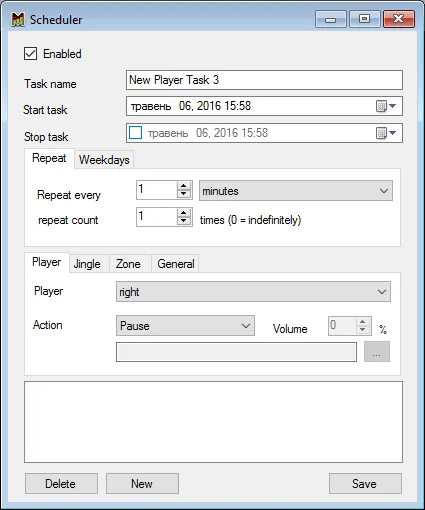
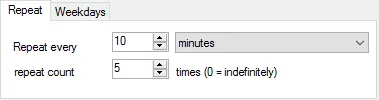
Існує два типи повторюваних завдань. Перший тип повторюється кожні кілька секунд, хвилин, годин або днів — або нескінченно, або задану кількість разів.
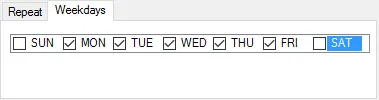
Другий тип активується лише у вибрані дні тижня.
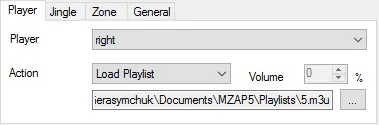
Далі виберіть основний тип завдання – Player, Zone, Jingle або General Task. Найчастіше використовується Player Task. Виберіть плеєр і потрібну дію. Залежно від дії ви також можете встановити гучність або вибрати шлях до файлу.
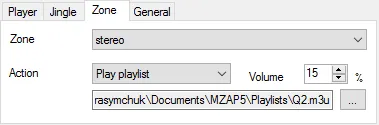
Zone Task працює подібним чином, але пропонує дещо інші дії.
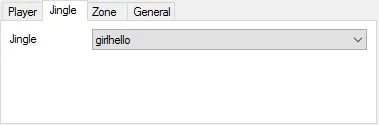
Вкладка Jingle містить одне завдання: відтворення вибраного джингла.
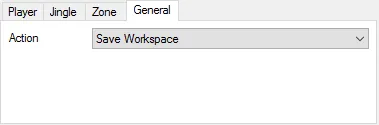
За допомогою General Task можна планувати такі дії, як Save Workspace.
Після завершення натисніть кнопку Save. Нове завдання з’явиться у списку нижче. Тут ви можете переглянути всі свої завдання. Щоб видалити завдання, виберіть його зі списку та натисніть кнопку Delete. Щоб створити нове завдання, натисніть New і вкажіть нову унікальну назву. Не соромтеся досліджувати всі доступні дії.
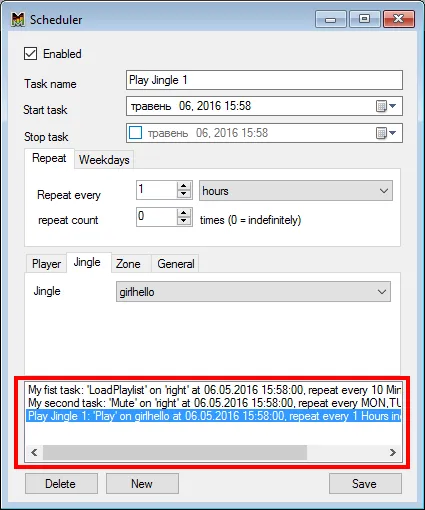
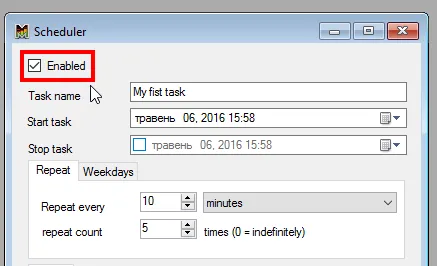
Щоб відредагувати завдання, знайдіть його у списку та зробіть подвійний клік. Вибране завдання завантажиться в редакторі. Змініть налаштування та натисніть Save. Щоб тимчасово вимкнути завдання, виберіть його, зніміть позначку з прапорця Enabled і натисніть Save.
Слідкуйте за оновленнями — ми постійно додаємо нові типи та дії планувальника.