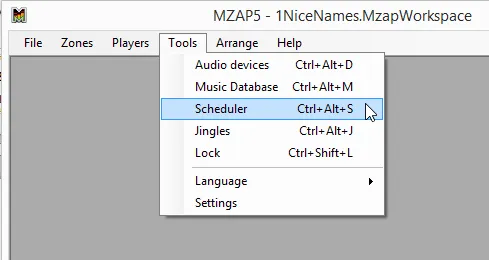
Allez dans le menu Outils de Multi Room Audio Player et ouvrez la fenêtre Planificateur (ou appuyez sur le raccourci Ctrl+Alt+S).
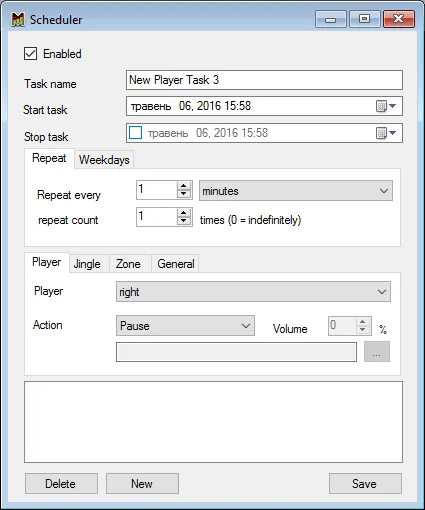
Donnez à votre tâche un nom unique et définissez l’heure de début. Par défaut, l’heure de début correspond à l’heure actuelle. Si vous souhaitez que la tâche s’arrête automatiquement, définissez également l’heure de fin.
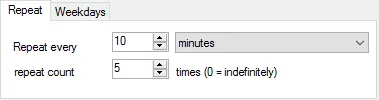
Il existe deux types de tâches répétitives. Le premier type se répète toutes les quelques secondes, minutes, heures ou jours – indéfiniment ou un nombre de fois défini.
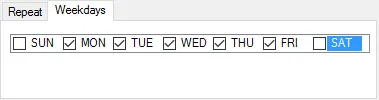
Le second type ne s’active que les jours de la semaine sélectionnés.
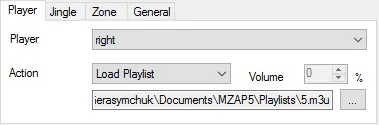
Ensuite, choisissez le type de tâche principal – Player, Zone, Jingle ou General Task. Le plus couramment utilisé est le Player Task. Sélectionnez le lecteur et l’action souhaitée. Selon l’action, vous pouvez également régler le volume ou choisir un chemin de fichier.
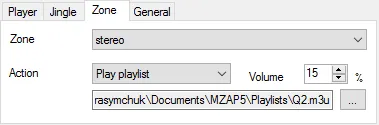
Le Zone Task fonctionne de manière similaire, mais propose des actions légèrement différentes.
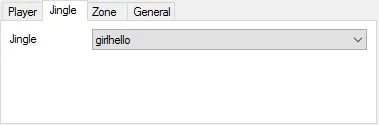
L’onglet Jingle ne comprend qu’une seule tâche : lire le jingle sélectionné.
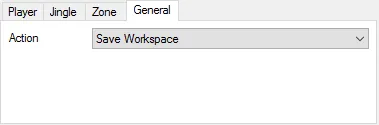
Avec un General Task, vous pouvez planifier des actions comme Save Workspace.
Une fois terminé, cliquez sur le bouton Save. La nouvelle tâche apparaîtra dans la liste ci-dessous. Vous pouvez y consulter toutes vos tâches. Pour supprimer une tâche, sélectionnez-la dans la liste et cliquez sur le bouton Delete. Pour créer une nouvelle tâche, cliquez sur New et indiquez un nouveau nom unique. N’hésitez pas à explorer toutes les actions disponibles.
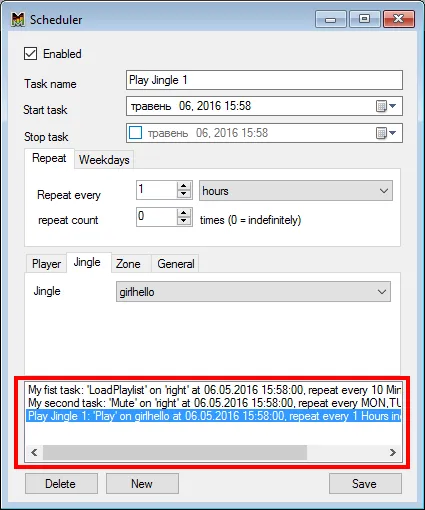
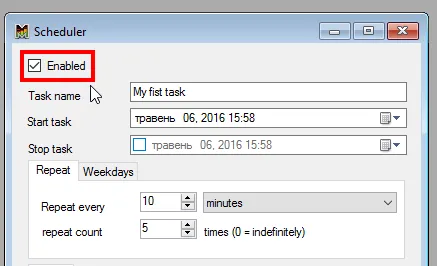
Pour modifier une tâche, retrouvez-la dans la liste et faites un double-clic dessus. La tâche sélectionnée se charge dans l’éditeur. Modifiez les paramètres et cliquez sur Save. Pour désactiver temporairement une tâche, sélectionnez-la, décochez la case Enabled, puis cliquez sur Save.
Restez à l’écoute – nous ajoutons continuellement de nouveaux types et actions au planificateur.