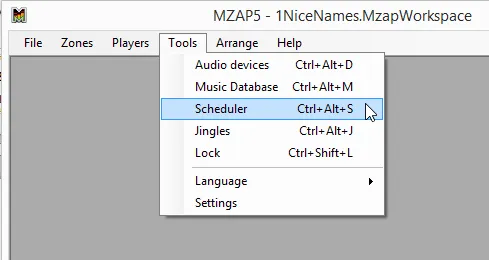
Öffnen Sie das Tools-Menü von Multi Room Audio Player und dann das Fenster Scheduler (oder drücken Sie die Tastenkombination Strg+Alt+S).
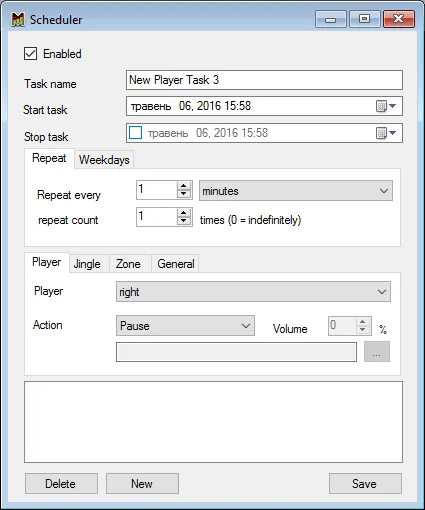
Geben Sie Ihrer Aufgabe einen eindeutigen Namen und legen Sie die Startzeit fest. Standardmäßig ist die Startzeit auf die aktuelle Uhrzeit eingestellt. Wenn die Aufgabe automatisch beendet werden soll, legen Sie bitte auch die Stoppzeit fest.
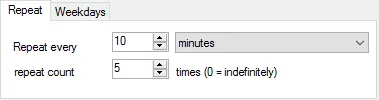
Es gibt zwei Arten von wiederkehrenden Aufgaben. Der erste Typ wiederholt sich alle paar Sekunden, Minuten, Stunden oder Tage – entweder unbegrenzt oder eine festgelegte Anzahl von Malen.
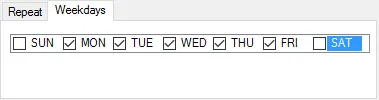
Der zweite Typ wird nur an ausgewählten Wochentagen aktiviert.
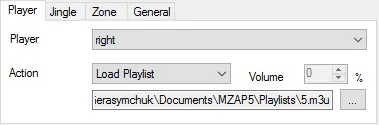
Wählen Sie als Nächstes den Haupttyp der Aufgabe – Player, Zone, Jingle oder General Task. Am häufigsten wird der Player Task verwendet. Wählen Sie den Player und die gewünschte Aktion aus. Je nach Aktion können Sie auch die Lautstärke einstellen oder einen Dateipfad auswählen.
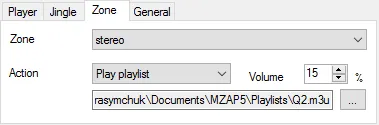
Der Zone Task funktioniert ähnlich, bietet jedoch etwas andere Aktionen.
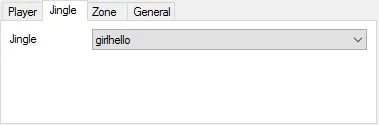
Die Registerkarte Jingle enthält nur eine Aufgabe: das Abspielen des ausgewählten Jingles.
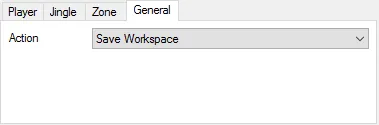
Mit einem General Task können Sie Aktionen wie Save Workspace planen.
Klicken Sie anschließend auf die Schaltfläche Save. Die neue Aufgabe erscheint in der unten stehenden Liste. Hier können Sie alle Ihre Aufgaben einsehen. Um eine Aufgabe zu löschen, wählen Sie sie aus der Liste aus und klicken Sie auf die Schaltfläche Delete. Um eine neue Aufgabe zu erstellen, klicken Sie auf New und geben Sie einen neuen eindeutigen Namen ein. Probieren Sie ruhig alle verfügbaren Aktionen aus.
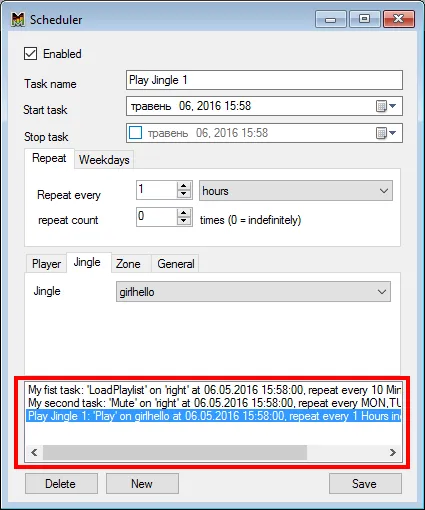
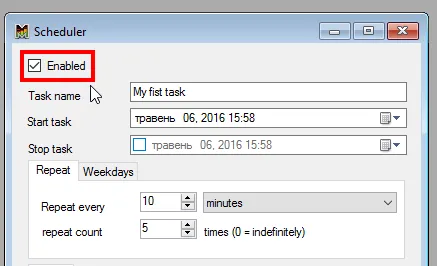
Um eine Aufgabe zu bearbeiten, suchen Sie sie in der Liste und doppelklicken Sie darauf. Die ausgewählte Aufgabe wird im Editor geladen. Ändern Sie die Einstellungen und klicken Sie auf Save. Um eine Aufgabe vorübergehend zu deaktivieren, wählen Sie sie aus, deaktivieren Sie das Kontrollkästchen Enabled und klicken Sie auf Save.
Bleiben Sie dran – wir fügen laufend neue Scheduler-Typen und -Aktionen hinzu.