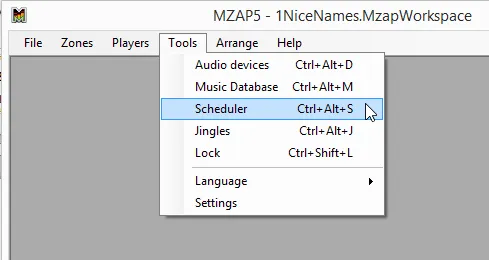
Vaya al menú Tools de Multi Room Audio Player y abra la ventana Scheduler (o pulse la tecla rápida Ctrl+Alt+S).
Asigne a su tarea un nombre único y establezca la hora de inicio (Start time). Por defecto, la hora de inicio se ajusta a la hora actual. Si desea que la tarea se detenga automáticamente, establezca también la hora de parada (Stop time).
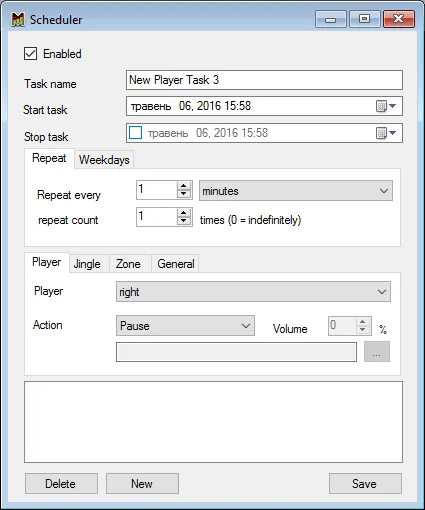
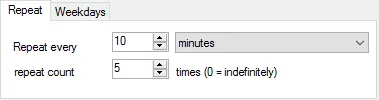
Hay dos tipos de tareas repetitivas. El primer tipo se repite cada pocos segundos, minutos, horas o días, de forma indefinida o un número determinado de veces.
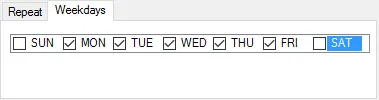
El segundo tipo se activa solo en los días de la semana seleccionados.
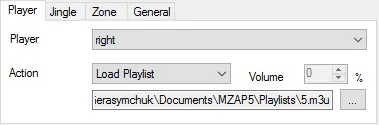
A continuación, elija el tipo de tarea principal: Player, Zone, Jingle o General Task. El más utilizado es el Player Task. Seleccione el reproductor y la acción deseada. Según la acción, también podrá establecer el volumen o elegir una ruta de archivo.
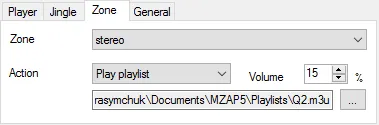
El Zone Task funciona de forma similar, pero ofrece acciones ligeramente distintas.
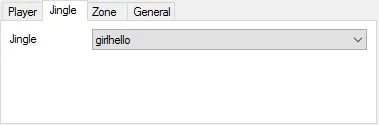
La pestaña Jingle incluye una sola tarea: reproducir el jingle seleccionado.
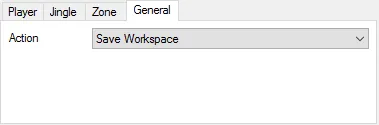
Con un General Task, puede programar acciones como Save Workspace.
Una vez hecho esto, haga clic en el botón Save. La nueva tarea aparecerá en la lista de abajo. Aquí puede ver todas sus tareas. Para eliminar una tarea, selecciónela en la lista y haga clic en el botón Delete. Para crear una nueva tarea, haga clic en New y asigne un nuevo nombre único. Explore libremente todas las acciones disponibles.
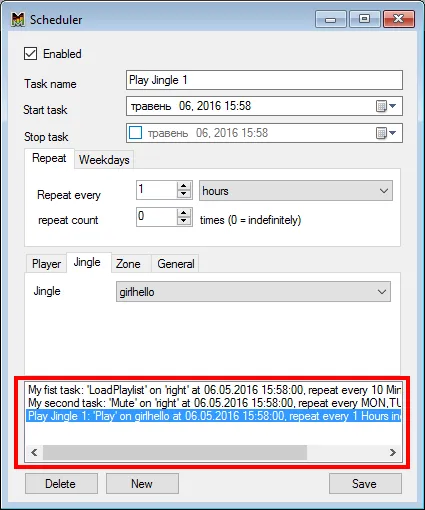
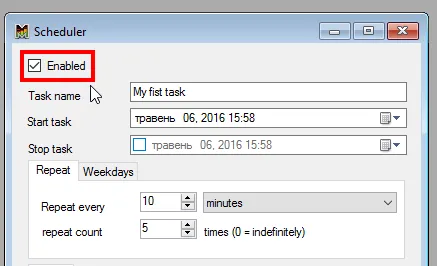
Para editar una tarea, búsquela en la lista y haga doble clic sobre ella. La tarea seleccionada se cargará en el editor. Cambie la configuración y haga clic en Save. Para desactivar temporalmente una tarea, selecciónela, desmarque la casilla Enabled y haga clic en Save.
Manténgase atento: seguimos añadiendo continuamente nuevos tipos y acciones al programador.