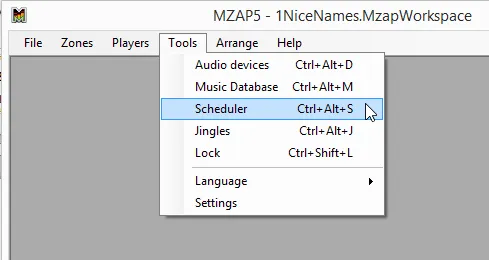
Перейдите в меню Tools программы Multi Room Audio Player и откройте окно Scheduler (или нажмите горячую клавишу Ctrl+Alt+S).
Присвойте задаче уникальное имя и укажите время начала (Start time). По умолчанию используется текущее время. Если вы хотите, чтобы задача останавливалась автоматически, также укажите время окончания (Stop time).
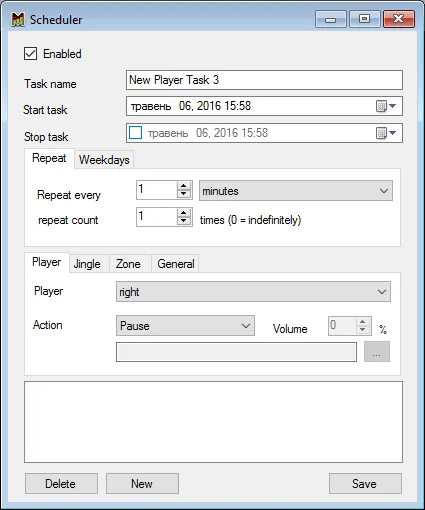
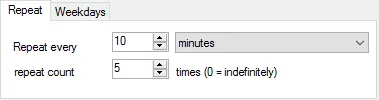
Существует два типа повторяющихся задач. Первый тип повторяется каждые несколько секунд, минут, часов или дней — либо бесконечно, либо заданное количество раз.
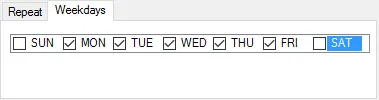
Второй тип активируется только в выбранные дни недели.
Далее выберите основной тип задачи – Player, Zone, Jingle или General Task. Чаще всего используется Player Task. Выберите плеер и нужное действие. В зависимости от действия вы также можете задать громкость или указать путь к файлу.
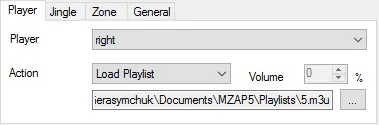
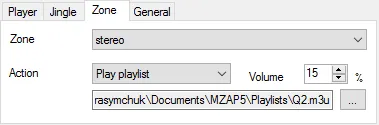
Zone Task работает похожим образом, но предлагает немного другие действия.
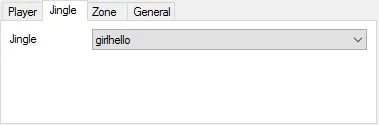
Вкладка Jingle включает всего одну задачу: воспроизведение выбранного джингла.
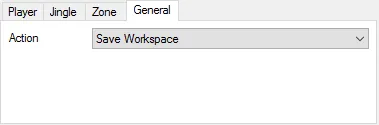
С помощью General Task можно запланировать такие действия, как Save Workspace.
После завершения нажмите кнопку Save. Новая задача появится в списке ниже. Здесь вы можете просмотреть все свои задачи. Чтобы удалить задачу, выберите её в списке и нажмите кнопку Delete. Чтобы создать новую задачу, нажмите New и укажите новое уникальное имя. Не стесняйтесь опробовать все доступные действия.
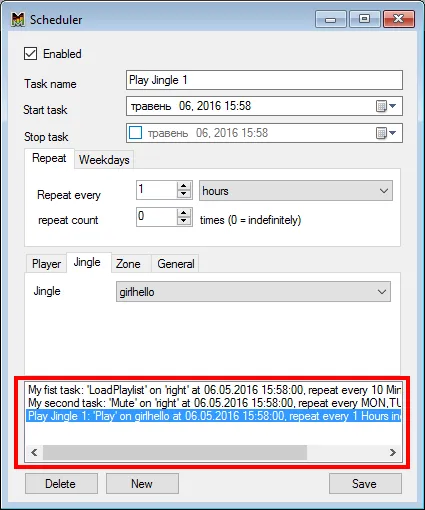
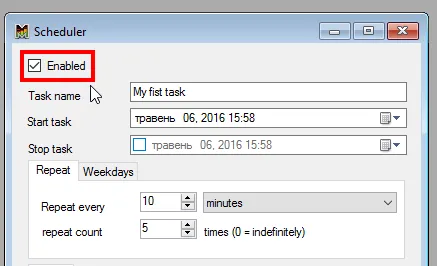
Чтобы изменить задачу, найдите её в списке и сделайте двойной клик. Выбранная задача загрузится в редактор. Измените настройки и нажмите Save. Чтобы временно отключить задачу, выберите её, снимите флажок Enabled и нажмите Save.
Следите за обновлениями — мы постоянно добавляем новые типы задач и действия для планировщика.