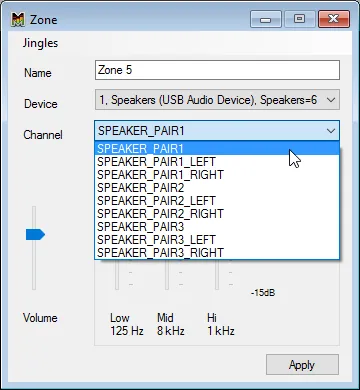
Настраивая зону Multi Room Audio Player, вы можете заметить, что ваше звуковое устройство работает в стерео режиме вместо 5.1 или 7.1 канального режима.
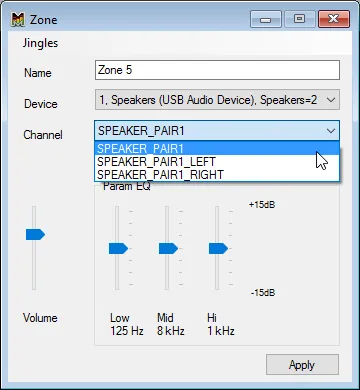
Поэтому вам нужно изменить настройку звукового устройства, чтобы использовать больше каналов.
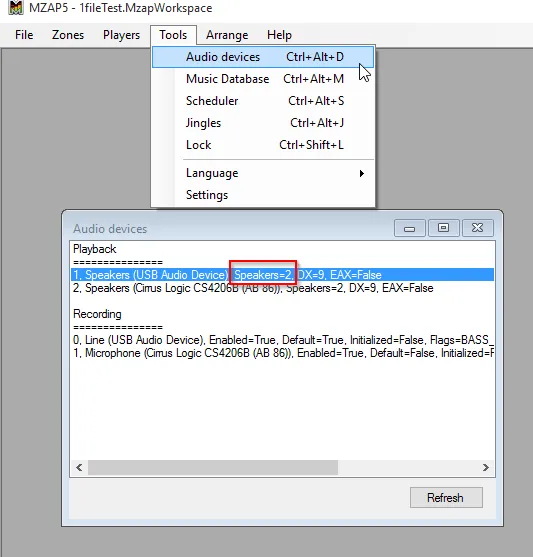
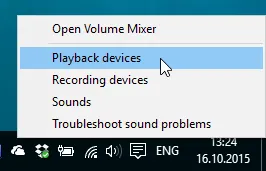
Вы можете настроить звуковые колонки в разных режимах – стерео, 2.1 или 5.1 Surround и другие. Самый простой способ проверить (или изменить) это – щёлкнуть правой кнопкой мыши по значку динамика на панели задач. Пожалуйста, выберите «Устройства воспроизведения». Конечно, вы также можете открыть настройки звука через Панель управления.
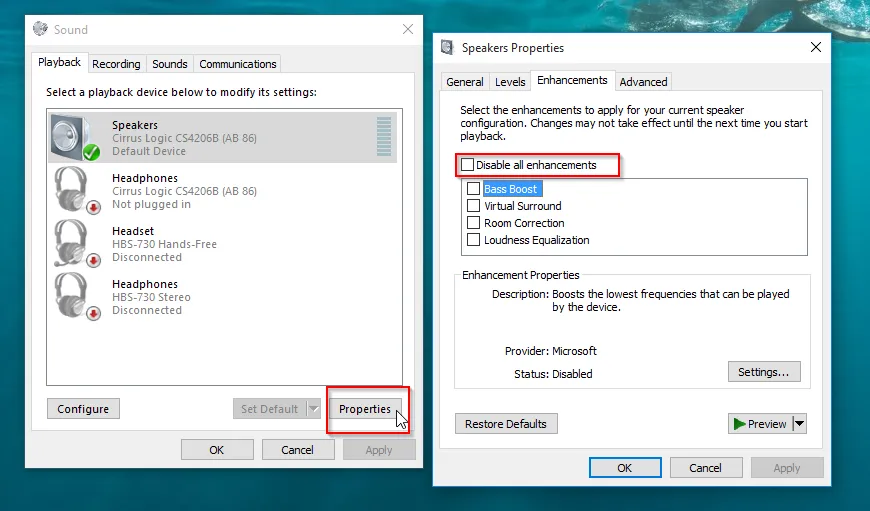
Сначала вам нужно отключить все улучшения звука. Пожалуйста, выберите ваше устройство воспроизведения и нажмите «Свойства». Затем выберите вкладку «Улучшения» и отключите все улучшения. Нажмите OK.
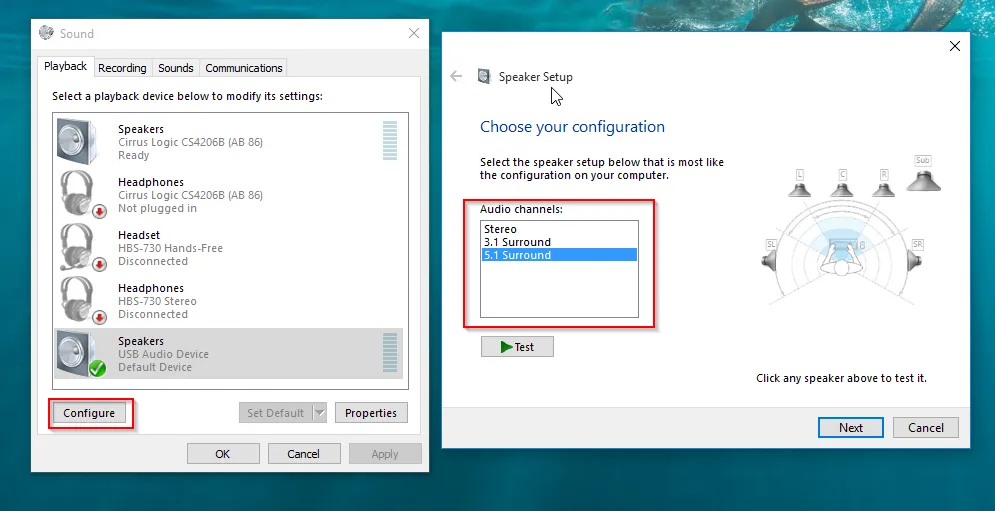
Теперь нажмите кнопку «Настроить» и выберите желаемую конфигурацию колонок. Проверьте её! Затем нажмите кнопку «Далее» и следуйте инструкциям. Ваша новая настройка звуковых колонок готова к использованию.
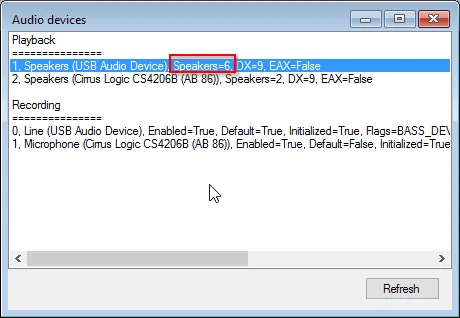
А теперь нам нужно перезапустить Multi Zone Audio Player или нажать кнопку «Обновить» в окне «Аудио устройства». После повторной инициализации мы можем использовать все шесть (или больше, в зависимости от вашего звукового устройства) каналов вместо двух в стерео режиме.
Поэтому будьте внимательны. Всегда проверяйте настройки звука после установки нового звукового устройства.