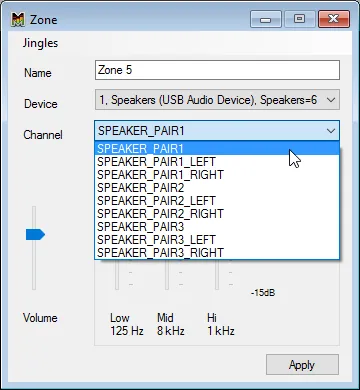
Configurando una zona di Multi Room Audio Player, potrebbe capitare di notare che il dispositivo audio funziona in stereo invece che in modalità 5.1 o 7.1 canali.
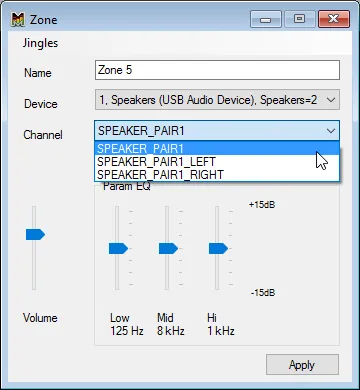
È quindi necessario modificare la configurazione del dispositivo audio per utilizzare più canali.
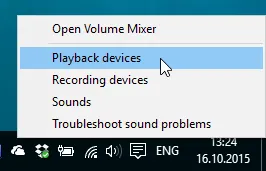
È possibile configurare gli altoparlanti in diverse modalità – stereo, 2.1 o 5.1 Surround e altre. Il modo più semplice per verificare (o modificare) l’impostazione è fare clic con il tasto destro del mouse sull’icona dell’altoparlante nella barra delle applicazioni. Selezionare “Dispositivi di riproduzione”. Naturalmente è possibile aprire le impostazioni audio anche dal Pannello di controllo.
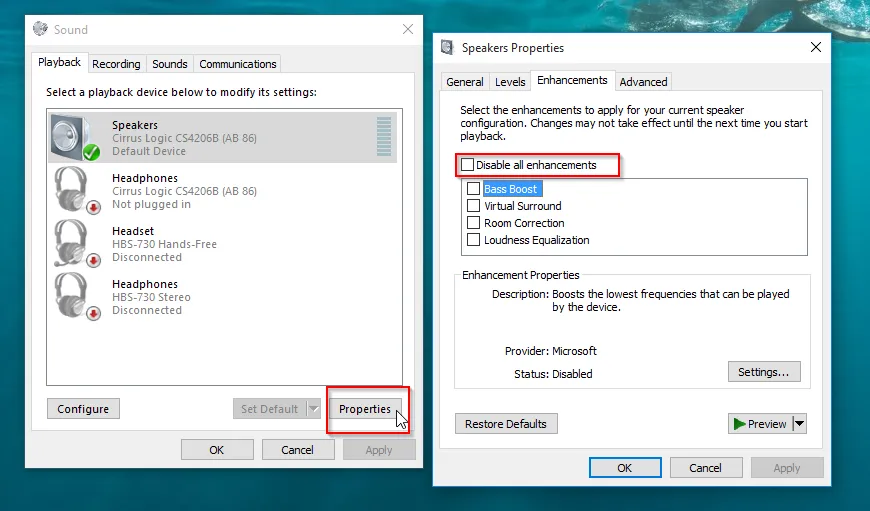
Per prima cosa, è necessario disabilitare tutti i miglioramenti audio. Selezionare il dispositivo di riproduzione e premere “Proprietà”. Quindi selezionare la scheda “Miglioramenti” e disabilitare tutti i miglioramenti. Premere OK.
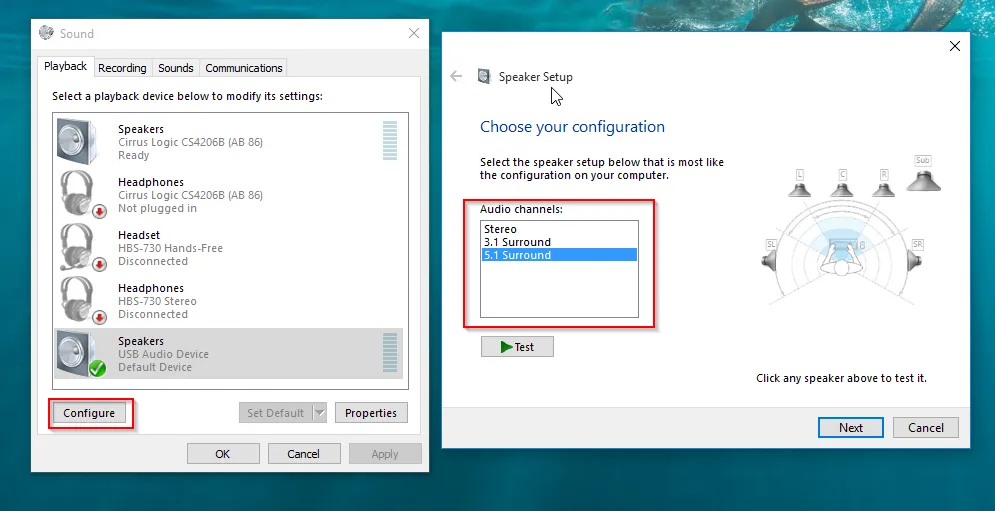
Ora fare clic sul pulsante “Configura” e scegliere la configurazione degli altoparlanti desiderata. Testarla! Quindi premere il pulsante “Avanti” e seguire le istruzioni. La nuova configurazione degli altoparlanti audio è pronta all’uso.
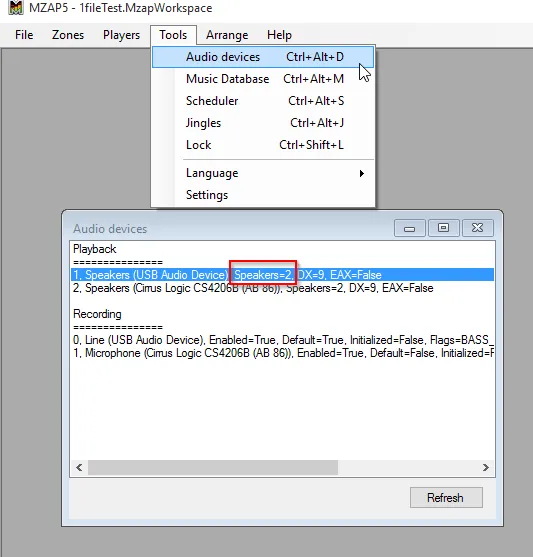
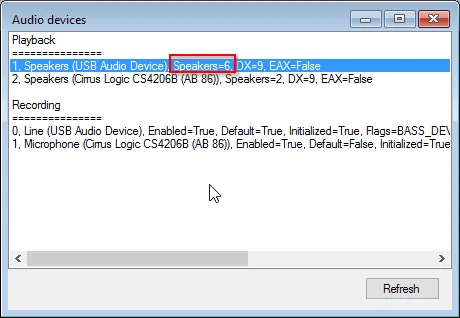
A questo punto è necessario riavviare Multi Zone Audio Player oppure premere il pulsante “Aggiorna” nella finestra “Dispositivi audio”. Dopo la reinizializzazione è possibile utilizzare tutti e sei (o più, a seconda del dispositivo audio) i canali invece dei due della modalità stereo.
Quindi fate attenzione. Controllate sempre le impostazioni audio dopo aver installato un nuovo dispositivo audio.