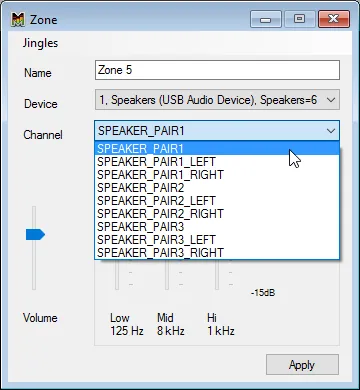
Beim Konfigurieren einer Multi Room Audio Player-Zone kann es vorkommen, dass Ihr Audiogerät im Stereomodus statt im 5.1- oder 7.1-Kanalmodus läuft.
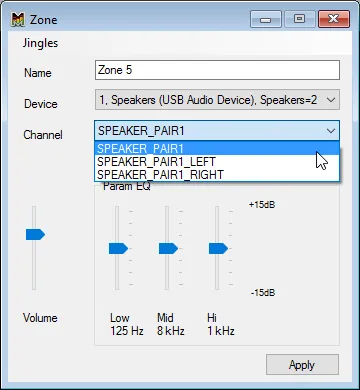
Deshalb müssen Sie die Audiogeräteeinstellungen ändern, um mehr Kanäle zu nutzen.
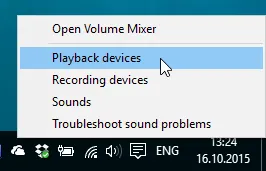
Sie können Lautsprecher in verschiedenen Modi einrichten – Stereo, 2.1 oder 5.1 Surround und mehr. Am einfachsten testen (oder ändern) Sie dies per Rechtsklick auf das Lautsprechersymbol in der Taskleiste. Wählen Sie bitte „Wiedergabegeräte“. Natürlich können Sie die Audioeinstellungen auch über die Systemsteuerung öffnen.
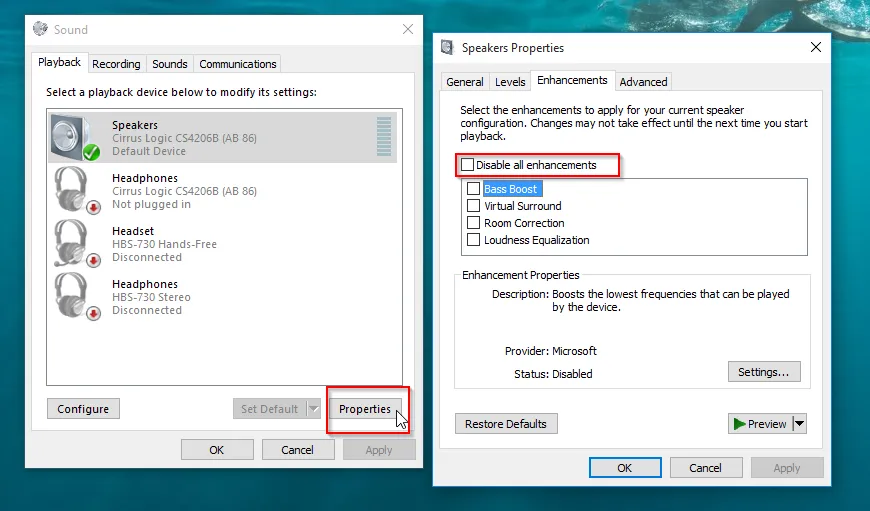
Zunächst müssen Sie alle Audioverbesserungen deaktivieren. Wählen Sie Ihr Wiedergabegerät aus und klicken Sie auf „Eigenschaften“. Wählen Sie dann die Registerkarte „Verbesserungen“ und deaktivieren Sie alle Verbesserungen. Klicken Sie auf OK.
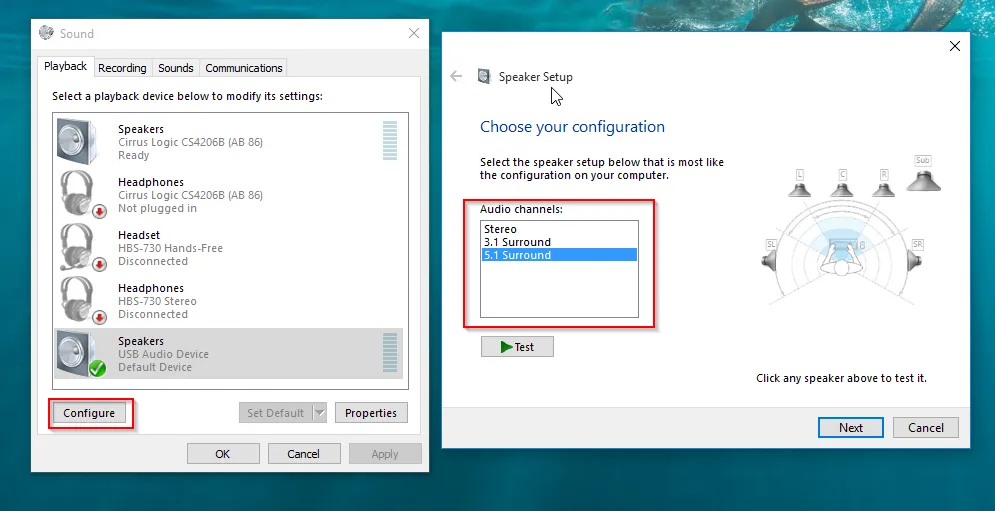
Klicken Sie nun auf die Schaltfläche „Konfigurieren“ und wählen Sie die gewünschte Lautsprecherkonfiguration. Testen Sie sie! Klicken Sie dann auf „Weiter“ und folgen Sie den Anweisungen. Ihre neue Lautsprechereinrichtung ist einsatzbereit.
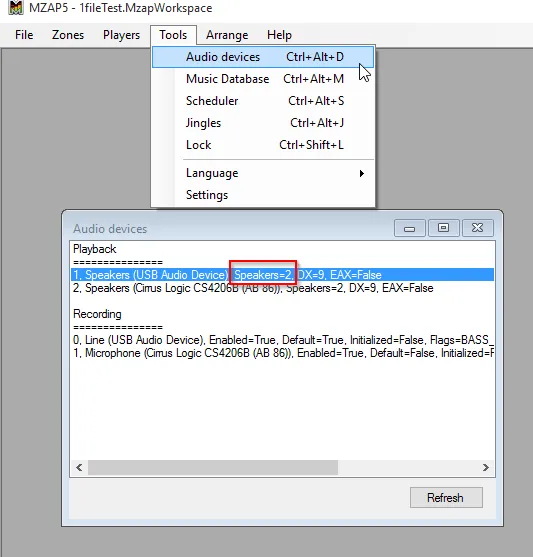
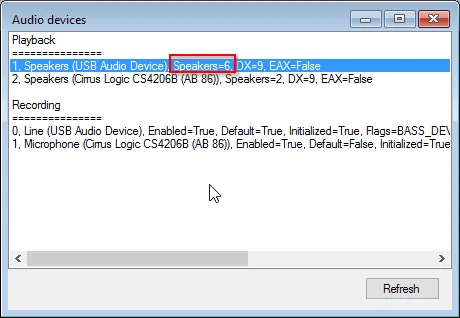
Nun müssen wir Multi Zone Audio Player neu starten oder die Schaltfläche „Aktualisieren“ im Fenster „Audiogeräte“ drücken. Nach der Neuinitialisierung können wir alle sechs (oder mehr, je nach Audiogerät) Kanäle statt zwei im Stereomodus nutzen.
Seien Sie also vorsichtig. Überprüfen Sie die Audioeinstellungen immer, nachdem Sie ein neues Audiogerät installiert haben.