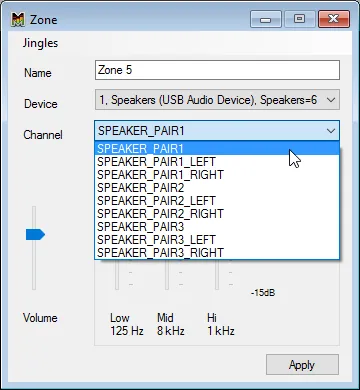
En configurant une zone Multi Room Audio Player, vous pouvez remarquer que votre périphérique audio fonctionne en stéréo au lieu du mode 5.1 ou 7.1 canaux.
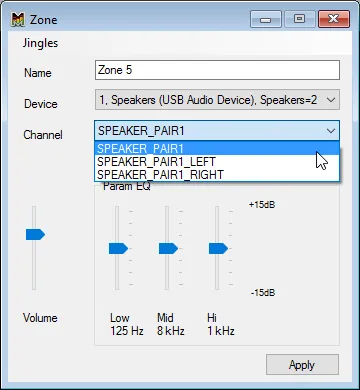
Vous devez donc modifier la configuration du périphérique audio pour utiliser davantage de canaux.
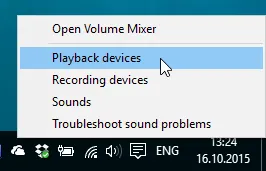
Vous pouvez configurer les haut-parleurs selon différents modes – stéréo, 2.1 ou 5.1 Surround et plus encore. Le moyen le plus simple de tester (ou de modifier) cela est de faire un clic droit sur l’icône du haut-parleur dans la barre des tâches. Sélectionnez « Périphériques de lecture ». Vous pouvez bien sûr aussi ouvrir les paramètres audio via le Panneau de configuration.
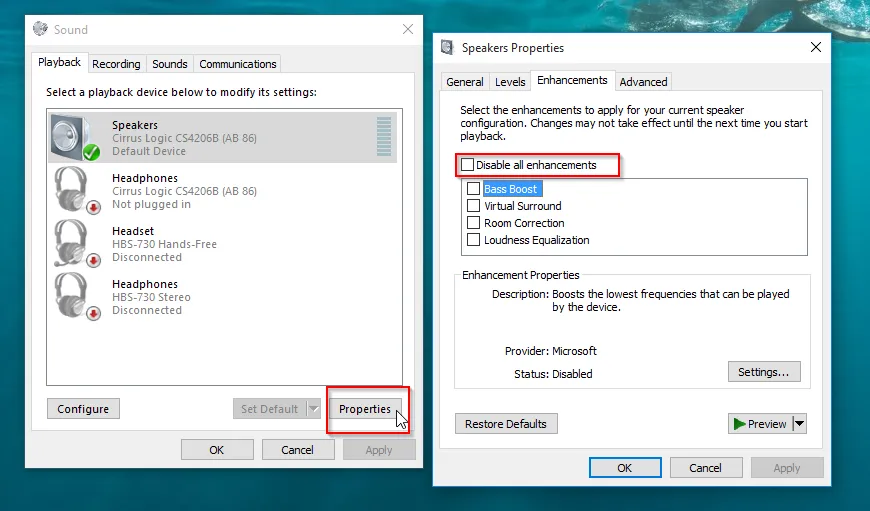
Tout d’abord, vous devez désactiver toutes les améliorations audio. Sélectionnez votre périphérique de lecture et appuyez sur « Propriétés ». Sélectionnez ensuite l’onglet « Améliorations » et désactivez toutes les améliorations. Cliquez sur OK.
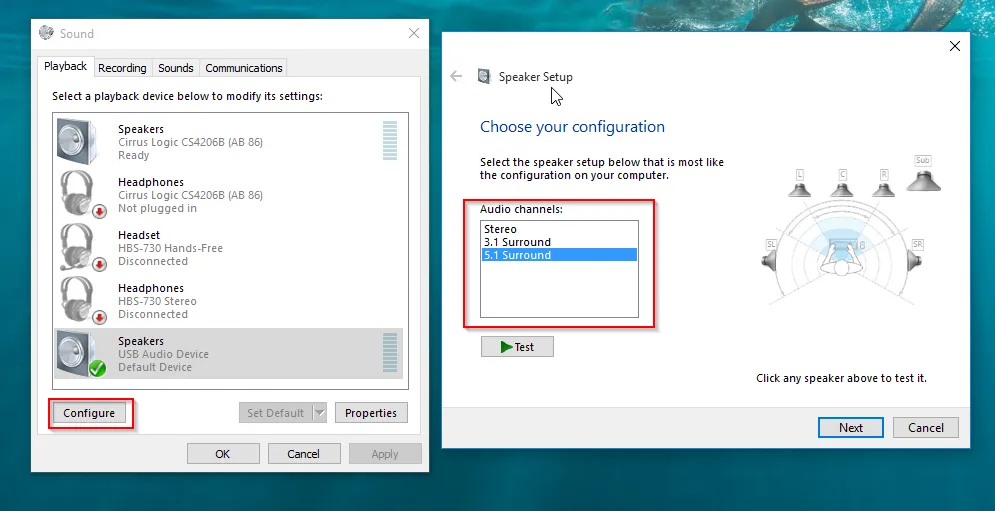
Cliquez maintenant sur le bouton « Configurer » et choisissez la configuration de haut-parleurs souhaitée. Testez-la ! Cliquez ensuite sur le bouton « Suivant » et suivez les instructions. Votre nouvelle configuration de haut-parleurs audio est prête à l’emploi.
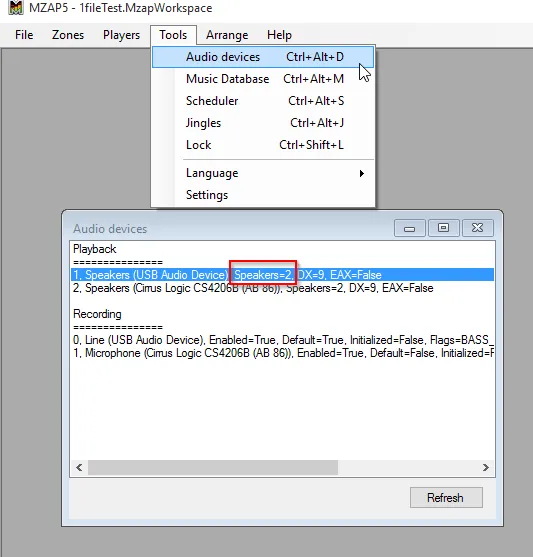
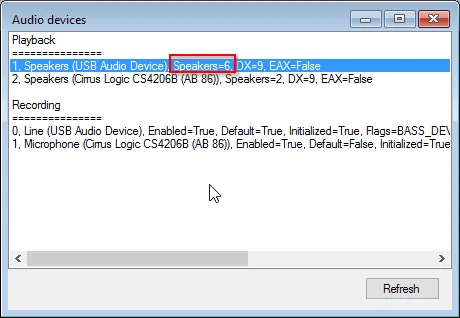
Il faut maintenant redémarrer Multi Zone Audio Player ou appuyer sur le bouton « Actualiser » dans la fenêtre « Audio Devices ». Après la réinitialisation, nous pouvons utiliser les six canaux (ou plus, selon votre périphérique audio) au lieu de deux en mode stéréo.
Soyez donc vigilant. Vérifiez toujours les paramètres audio après avoir installé un nouveau périphérique audio.