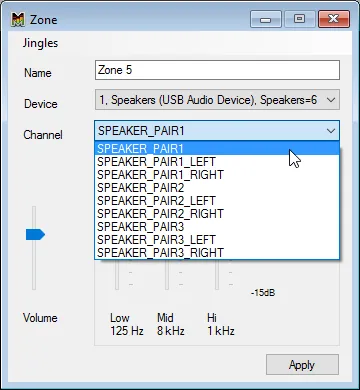
Al intentar configurar una zona de Multi Room Audio Player, puede notar que su dispositivo de sonido funciona en estéreo en lugar de en modo de canal 5.1 o 7.1.
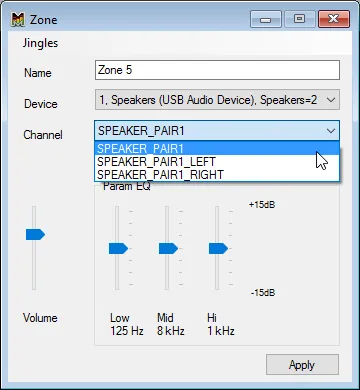
Por lo tanto, necesita cambiar la configuración del dispositivo de sonido para usar más canales.
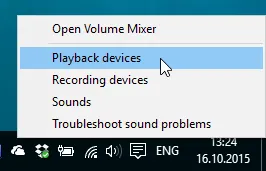
Puede configurar los altavoces en diferentes modos: estéreo, 2.1 o 5.1 Surround y más. La forma más sencilla de probarlo (o cambiarlo) es hacer clic con el botón derecho en el icono del altavoz de la barra de tareas. Seleccione “Dispositivos de reproducción”. Por supuesto, también puede abrir la configuración de sonido desde el Panel de Control.
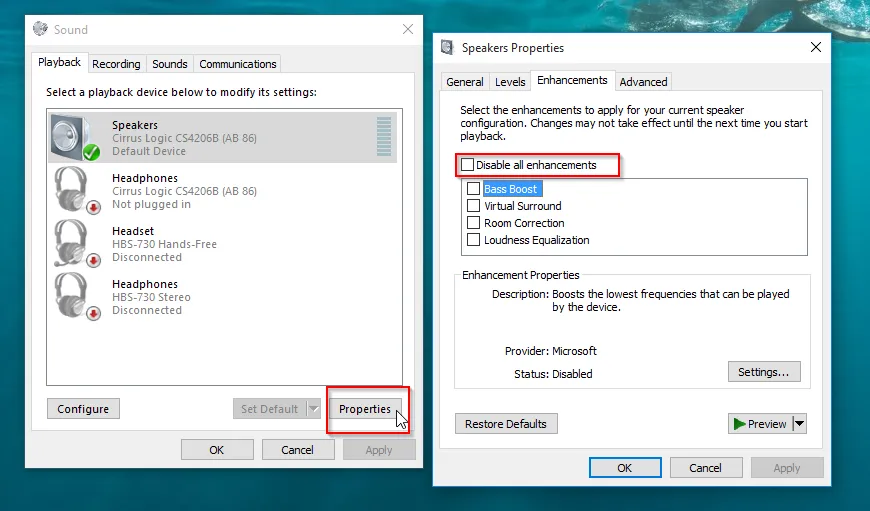
En primer lugar, debe desactivar todas las mejoras de audio. Seleccione su dispositivo de reproducción y pulse “Propiedades”. Luego seleccione la pestaña “Mejoras” y desactive todas las mejoras. Pulse OK.
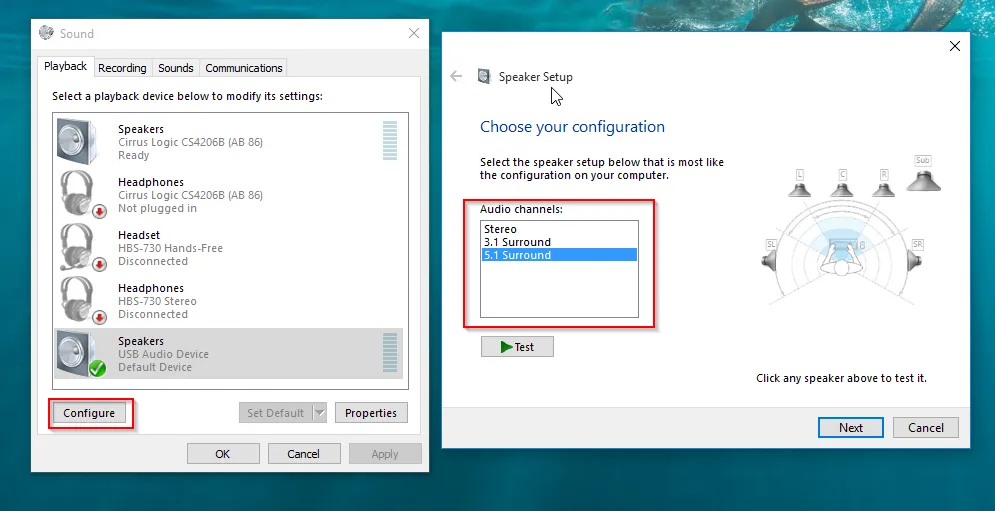
Ahora haga clic en el botón “Configurar” y elija la configuración de altavoces deseada. ¡Pruébela! Luego pulse el botón “Siguiente” y siga las instrucciones. Su nueva configuración de altavoces de audio ya está lista para usar.
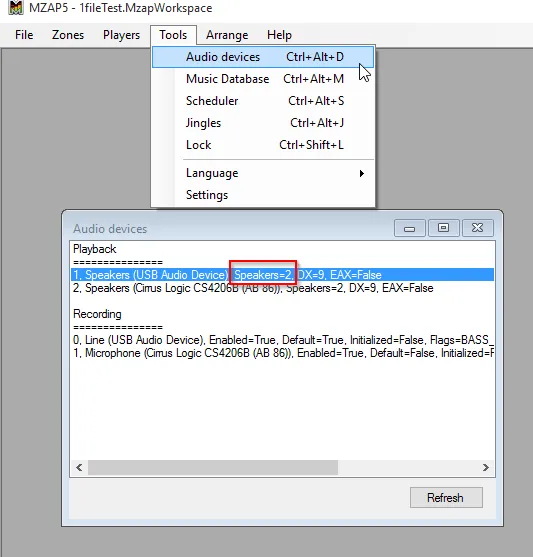
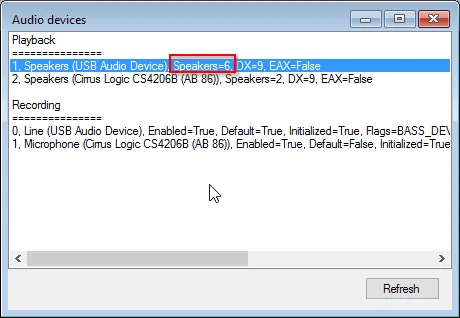
Y ahora necesitamos reiniciar Multi Zone Audio Player o pulsar el botón “Actualizar” en la ventana “Audio Devices”. Tras la reinicialización, podemos usar los seis canales (o más, según su dispositivo de audio) en lugar de los dos del modo estéreo.
Así que tenga cuidado. Compruebe siempre la configuración de sonido después de instalar un nuevo dispositivo de audio.