Puoi controllare Multi Room Audio Player usando le REST API oltre che tramite l’interfaccia a riga di comando con comandi console. Prima avvia il software principale, poi trova il programma di controllo console remoto mzap5cmd.exe nella stessa cartella C:\Program Files (x86)\Multi Room Audio Player 5
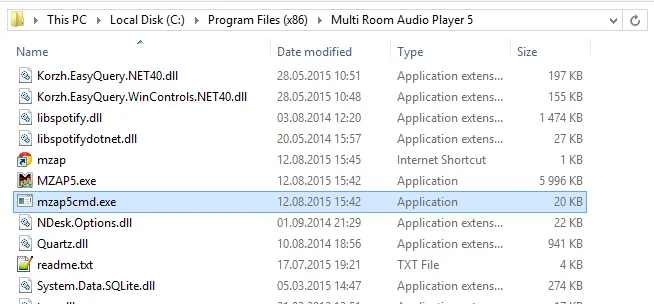
Tutti i parametri della console hanno nomi facili da capire. Se hai domande o suggerimenti, lascia un commento qui sotto. Esegui mzap5cmd.exe –h per la guida.
Utilizzo: mzap5cmd [OPTIONS]
Opzioni:
-p, –player=NAME nome NAME del player.
-z, –zone=NAME nome NAME della zona
-a, –action=NAME nome NAME dell’azione.
-o, –option=NAME opzioni, nome file o URL NAME.
-h, –help mostra la guida
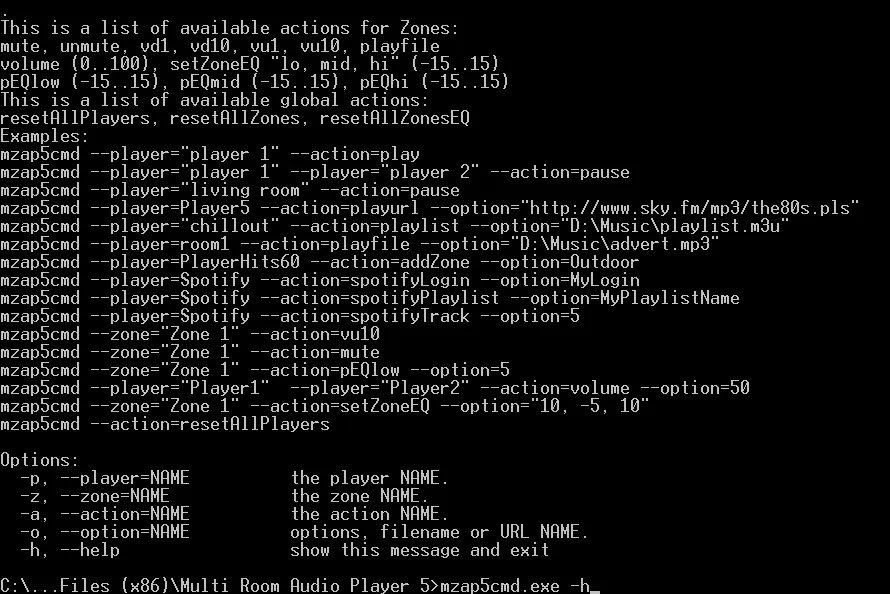
Questo è un elenco delle azioni disponibili per il player:
stop, play, pause, prev, next, mute, unmute, playfile, playlist, playurl,
vd1, vd10, vu1, vu10, volume (0..100), addZone, removeZone, clearPlaylist
spotifyLogin, spotifyPassword, spotifyKeyPath, spotifyLogon, spotifyPlaylist, spotifyTrack.
Questo è un elenco delle azioni disponibili per la zona:
mute, unmute, vd1, vd10, vu1, vu10, volume (0..100),
setZoneEQ “lo, mid, hi” (-15..15), pEQlow (-15..15), pEQmid (-15..15), pEQhi (-15..15)
Questo è un elenco delle azioni globali disponibili:
resetAllPlayers, resetAllZones, resetAllZonesEQ
Esempi:
Controllo del player
mzap5cmd –player=”player 1″ –action=play
mzap5cmd –player=”living room” –action=pause
mzap5cmd –player=Player5 –action=playurl –option=”http://www.sky.fm/mp3/the80s.pls”
mzap5cmd –player=”chillout” –action=playlist –option=”D:\Music\playlist.m3u”
mzap5cmd –player=room1 –action=playfile –option=”D:\Music\advert.mp3″
mzap5cmd –player=Player1 –action=addZone –option=”Zone 2″
mzap5cmd –player=Player1 –action=removeZone –option=”Zone 2″
Controllo della zona
mzap5cmd –zone=”Zone 1″ –action=vu10 (aumenta il volume di 10 punti)
Controllo del player Spotify
mzap5cmd –player=Spotify –action=spotifyLogin –option=yourLogin
mzap5cmd –player=Spotify –action=spotifyPassword –option=yourPassword
mzap5cmd –player=Spotify –action=spotifyKeyPath –option=”D:\spotify_appkey.key”
mzap5cmd –player=Spotify –action=spotifyPlaylist –option=PlaylistName
mzap5cmd –player=Spotify –action=spotifyTrack –option=5
mzap5cmd –player=Spotify –action=spotifyLogon