Puede controlar Multi Room Audio Player usando la REST API así como mediante la interfaz de línea de comandos con comandos de consola. Primero ejecute el software principal, luego busque el programa de control remoto por consola mzap5cmd.exe en la misma carpeta C:\Program Files (x86)\Multi Room Audio Player 5
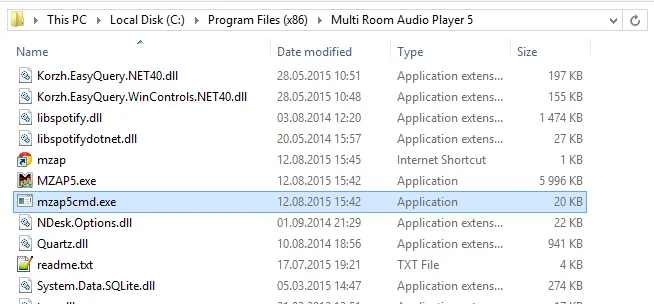
Todos los parámetros de consola tienen nombres fáciles de entender. Si tiene alguna pregunta o sugerencia, deje un comentario más abajo. Ejecute mzap5cmd.exe –h para obtener ayuda.
Usage: mzap5cmd [OPTIONS]
Options:
-p, –player=NAME player NAME.
-z, –zone=NAME zone NAME
-a, –action=NAME action NAME.
-o, –option=NAME options, filename or URL NAME.
-h, –help show help
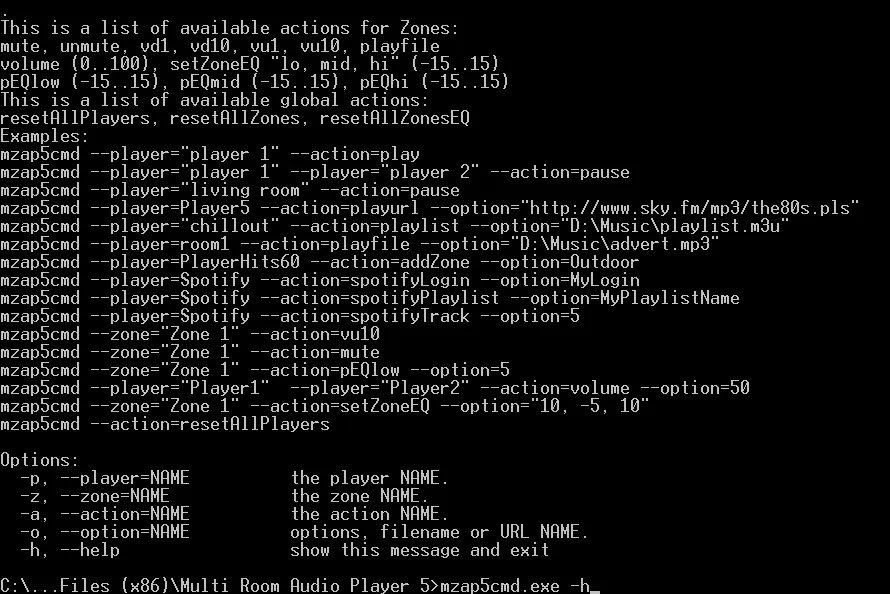
Esta es la lista de acciones disponibles para el reproductor:
stop, play, pause, prev, next, mute, unmute, playfile, playlist, playurl,
vd1, vd10, vu1, vu10, volume (0..100), addZone, removeZone, clearPlaylist
spotifyLogin, spotifyPassword, spotifyKeyPath, spotifyLogon, spotifyPlaylist, spotifyTrack.
Esta es la lista de acciones disponibles para la zona:
mute, unmute, vd1, vd10, vu1, vu10, volume (0..100),
setZoneEQ “lo, mid, hi” (-15..15), pEQlow (-15..15), pEQmid (-15..15), pEQhi (-15..15)
Esta es la lista de acciones globales disponibles:
resetAllPlayers, resetAllZones, resetAllZonesEQ
Ejemplos:
Controlar el reproductor
mzap5cmd –player=”player 1″ –action=play
mzap5cmd –player=”living room” –action=pause
mzap5cmd –player=Player5 –action=playurl –option=”http://www.sky.fm/mp3/the80s.pls”
mzap5cmd –player=”chillout” –action=playlist –option=”D:\Music\playlist.m3u”
mzap5cmd –player=room1 –action=playfile –option=”D:\Music\advert.mp3″
mzap5cmd –player=Player1 –action=addZone –option=”Zone 2″
mzap5cmd –player=Player1 –action=removeZone –option=”Zone 2″
Controlar la zona
mzap5cmd –zone=”Zone 1″ –action=vu10 (volume up for 10 points)
Controlar el reproductor de Spotify
mzap5cmd –player=Spotify –action=spotifyLogin –option=yourLogin
mzap5cmd –player=Spotify –action=spotifyPassword –option=yourPassword
mzap5cmd –player=Spotify –action=spotifyKeyPath –option=”D:\spotify_appkey.key”
mzap5cmd –player=Spotify –action=spotifyPlaylist –option=PlaylistName
mzap5cmd –player=Spotify –action=spotifyTrack –option=5
mzap5cmd –player=Spotify –action=spotifyLogon