Vous pouvez contrôler Multi Room Audio Player via l’API REST ainsi que via une interface en ligne de commande avec des commandes console. Lancez d’abord le logiciel principal, puis trouvez le programme de contrôle console à distance mzap5cmd.exe dans le même dossier C:\Program Files (x86)\Multi Room Audio Player 5
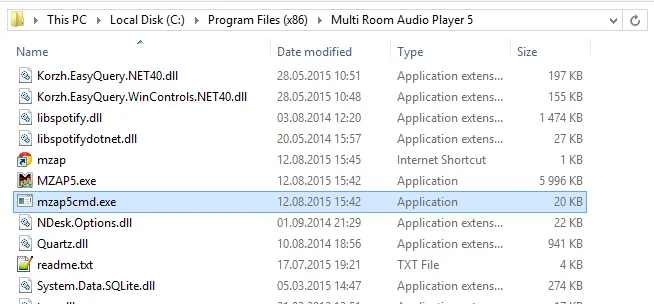
Tous les paramètres console portent des noms faciles à comprendre. Si vous avez des questions ou des suggestions, laissez un commentaire ci-dessous. Exécutez mzap5cmd.exe –h pour obtenir l’aide.
Usage: mzap5cmd [OPTIONS]
Options:
-p, –player=NAME player NAME.
-z, –zone=NAME zone NAME
-a, –action=NAME action NAME.
-o, –option=NAME options, filename or URL NAME.
-h, –help show help
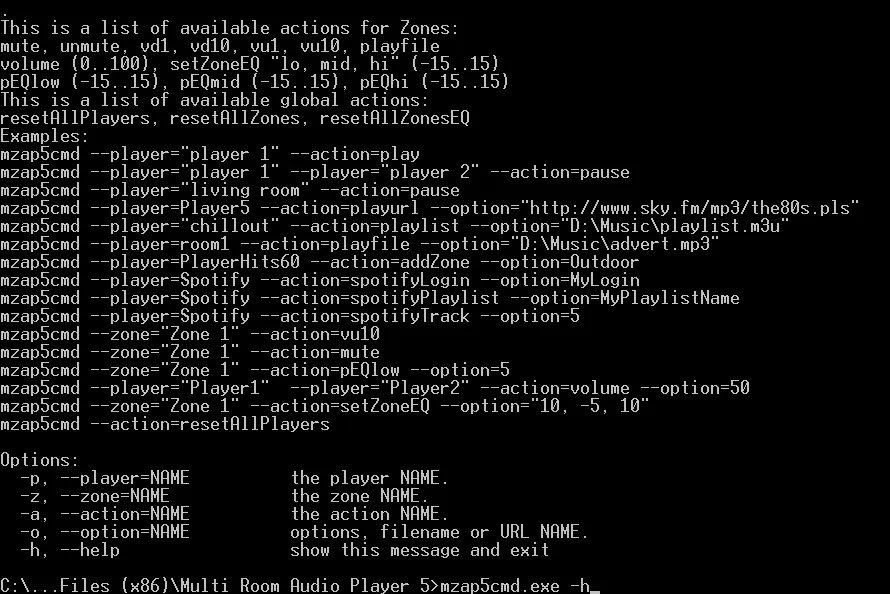
Voici la liste des actions de lecteur disponibles :
stop, play, pause, prev, next, mute, unmute, playfile, playlist, playurl,
vd1, vd10, vu1, vu10, volume (0..100), addZone, removeZone, clearPlaylist
spotifyLogin, spotifyPassword, spotifyKeyPath, spotifyLogon, spotifyPlaylist, spotifyTrack.
Voici la liste des actions de zone disponibles :
mute, unmute, vd1, vd10, vu1, vu10, volume (0..100),
setZoneEQ “lo, mid, hi” (-15..15), pEQlow (-15..15), pEQmid (-15..15), pEQhi (-15..15)
Voici la liste des actions globales disponibles :
resetAllPlayers, resetAllZones, resetAllZonesEQ
Exemples :
Contrôler un lecteur
mzap5cmd –player=”player 1″ –action=play
mzap5cmd –player=”living room” –action=pause
mzap5cmd –player=Player5 –action=playurl –option=”http://www.sky.fm/mp3/the80s.pls”
mzap5cmd –player=”chillout” –action=playlist –option=”D:\Music\playlist.m3u”
mzap5cmd –player=room1 –action=playfile –option=”D:\Music\advert.mp3″
mzap5cmd –player=Player1 –action=addZone –option=”Zone 2″
mzap5cmd –player=Player1 –action=removeZone –option=”Zone 2″
Contrôler une zone
mzap5cmd –zone=”Zone 1″ –action=vu10 (volume up for 10 points)
Contrôler le lecteur Spotify
mzap5cmd –player=Spotify –action=spotifyLogin –option=yourLogin
mzap5cmd –player=Spotify –action=spotifyPassword –option=yourPassword
mzap5cmd –player=Spotify –action=spotifyKeyPath –option=”D:\spotify_appkey.key”
mzap5cmd –player=Spotify –action=spotifyPlaylist –option=PlaylistName
mzap5cmd –player=Spotify –action=spotifyTrack –option=5
mzap5cmd –player=Spotify –action=spotifyLogon