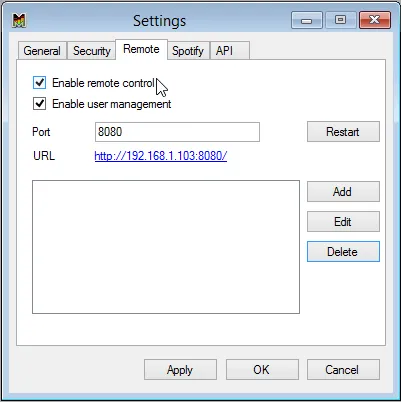
Avvii Multi Room Audio Player e vada al menu Strumenti, clicchi su Impostazioni e selezioni la scheda Remoto. Attivi la casella “Abilita controllo remoto”. Non è possibile specificare un indirizzo, poiché si tratta dell’indirizzo locale del computer, ma è possibile cambiare la porta. Dopo aver modificato la Porta, clicchi sul pulsante “Riavvia”.
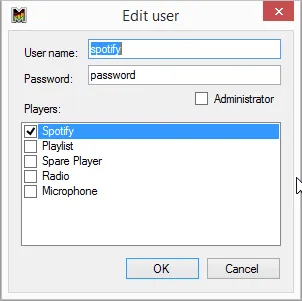
Se desidera limitare gli utenti che possono controllare i player, attivi “Abilita gestione utenti” e crei gli utenti. Prema il pulsante “Aggiungi” per creare un nuovo utente. Per ogni utente deve fornire un nome utente, una password e selezionare i player appropriati.
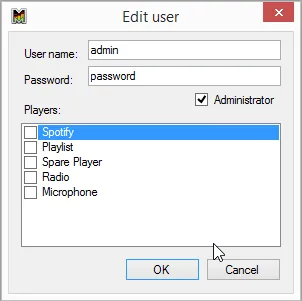
Per creare un amministratore, un utente che può accedere a tutti i player, attivi la casella “Amministratore”.
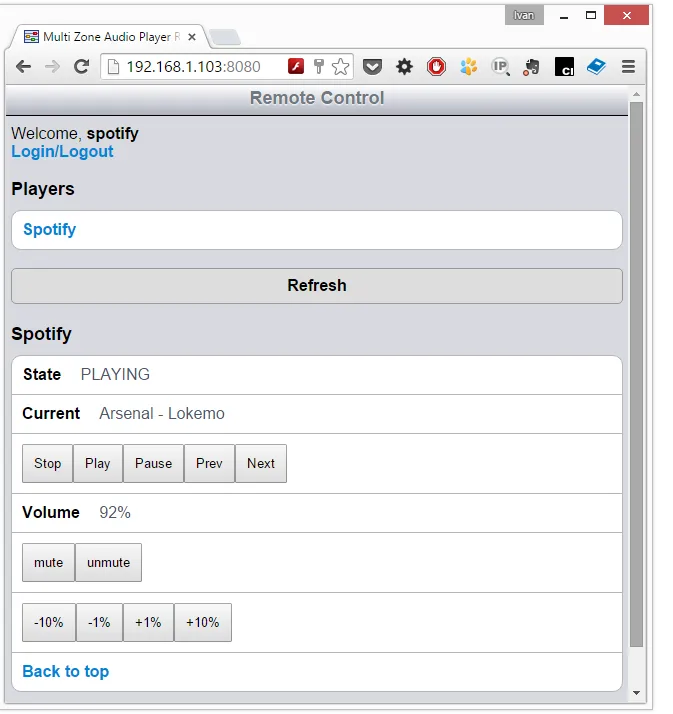
Clicchi sull’URL blu o semplicemente digiti questo URL in qualsiasi dispositivo mobile connesso alla stessa rete locale. Se ha attivato la “Gestione utenti”, utilizzi le proprie credenziali per accedere.
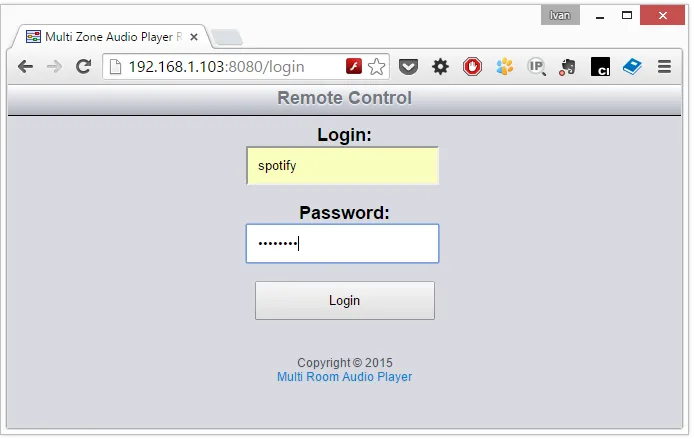
Ora può controllare Multi Room Audio Player da remoto da qualsiasi luogo.