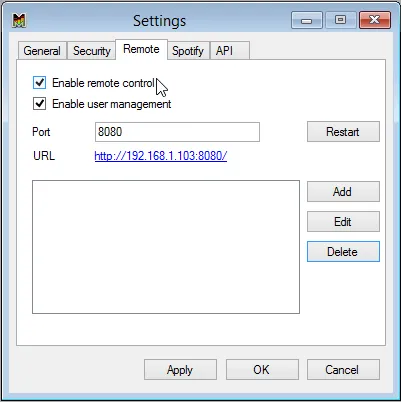
Démarrez Multi Room Audio Player et allez dans le menu Tools, cliquez sur Settings et sélectionnez l’onglet Remote. Activez la case « Enable remote control ». Vous ne pouvez pas spécifier d’adresse, il s’agit de l’adresse locale de votre ordinateur, mais vous pouvez changer le port. Après avoir modifié le Port, cliquez sur le bouton « Restart ».
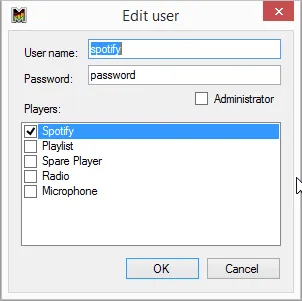
Si vous souhaitez limiter le contrôle des lecteurs pour vos utilisateurs, activez « Enable user management » et créez des utilisateurs. Cliquez sur le bouton « Add » pour créer un nouvel utilisateur. Pour chaque utilisateur, vous devez fournir un nom d’utilisateur, un mot de passe et sélectionner les lecteurs appropriés.
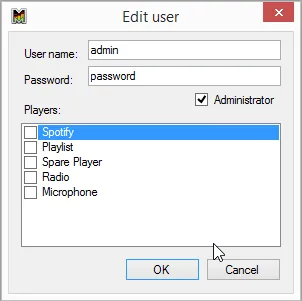
Pour créer un administrateur, c’est-à-dire un utilisateur pouvant accéder à tous les lecteurs, activez la case « Administrator ».
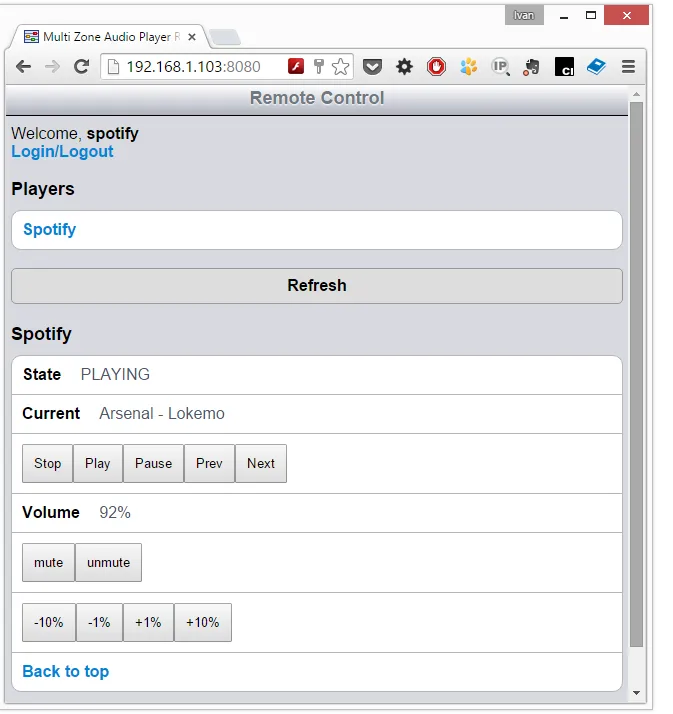
Cliquez sur l’URL bleue ou saisissez simplement cette URL sur n’importe quel appareil mobile connecté au même réseau local. Si vous avez activé « User Management », utilisez vos identifiants pour vous connecter.
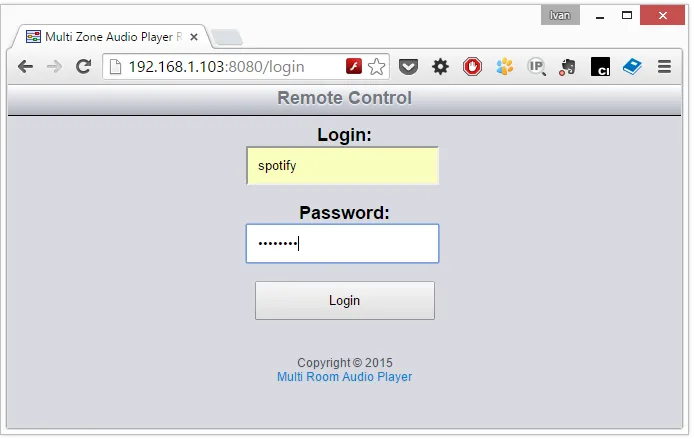
Vous pouvez désormais contrôler Multi Room Audio Player à distance depuis n’importe quel endroit.