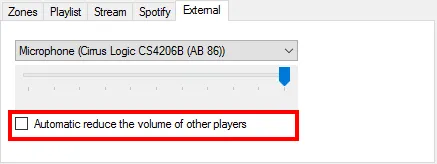
Например, вы создали обычный плеер с плейлистом, и теперь вам нужно сделать микрофонное объявление для этого плеера поверх текущего плейлиста. Сначала, пожалуйста, подключите ваш микрофон к одному из микрофонных входов, а затем создайте новый External плеер в нашем Multi Room Audio Player.
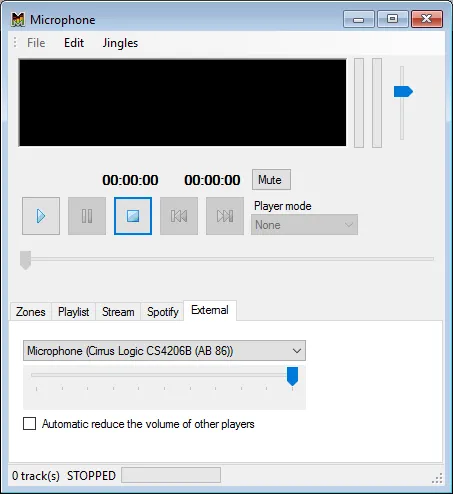
Теперь вам нужно выбрать источник звука — пожалуйста, выберите ваш микрофон из выпадающего списка. Перейдите на вкладку Zones и выберите зоны, в которых будут звучать ваши голосовые объявления.
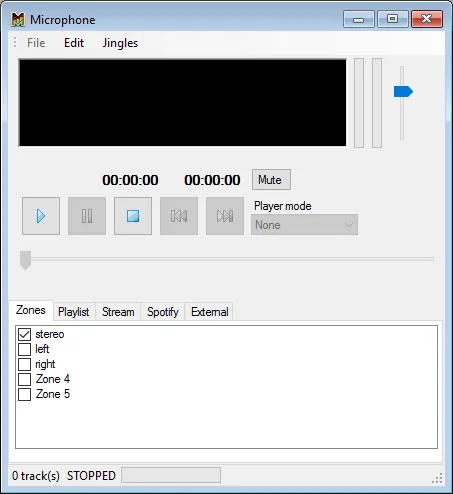
Для External плеера доступны только кнопки Play и Stop, поэтому нажмите Play и начните говорить в микрофон. Вы услышите свой голос в выбранных Zones. Вы можете менять Zones на лету, но, пожалуйста, всегда держите выбранной хотя бы одну, иначе вам придётся снова нажать кнопку Play. Нажмите кнопку Stop, чтобы выключить микрофон.
Если вам нужно настроить уровень микрофона, используйте горизонтальный фейдер под окном выбора источника. Если включить чекбокс «Automatically reduce the volume of other players», громкость других плееров, играющих в те же зоны, будет автоматически снижена — очень полезная функция.