Depuis le dernier tour d’horizon, Multi Room Audio Player a gagné deux fonctions qui changent ce à quoi il peut être connecté — l’audio arrive désormais depuis des appareils Apple, et n’importe quelle zone peut sortir comme une station de radio Internet. Voici ce qui est arrivé.
Entrée AirPlay — les appareils Apple jouent directement dans vos zones
AirPlay fait partie de Multi Room Audio Player depuis 2016, et dans MZAP 7 elle est reconstruite : une entrée AirPlay transforme une zone en récepteur AirPlay, afin qu’un iPhone, un iPad ou un Mac puisse y jouer directement.
Choisissez la zone dans le menu AirPlay de votre téléphone, et tout ce que vous lisez — une application musicale, une vidéo, un appel — arrive dans cette zone et passe par le routage, l’EQ et le volume habituels. C’est le moyen le plus rapide de confier la salle à un DJ invité, ou de faire entrer l’audio d’un téléphone dans un lieu sans câble.
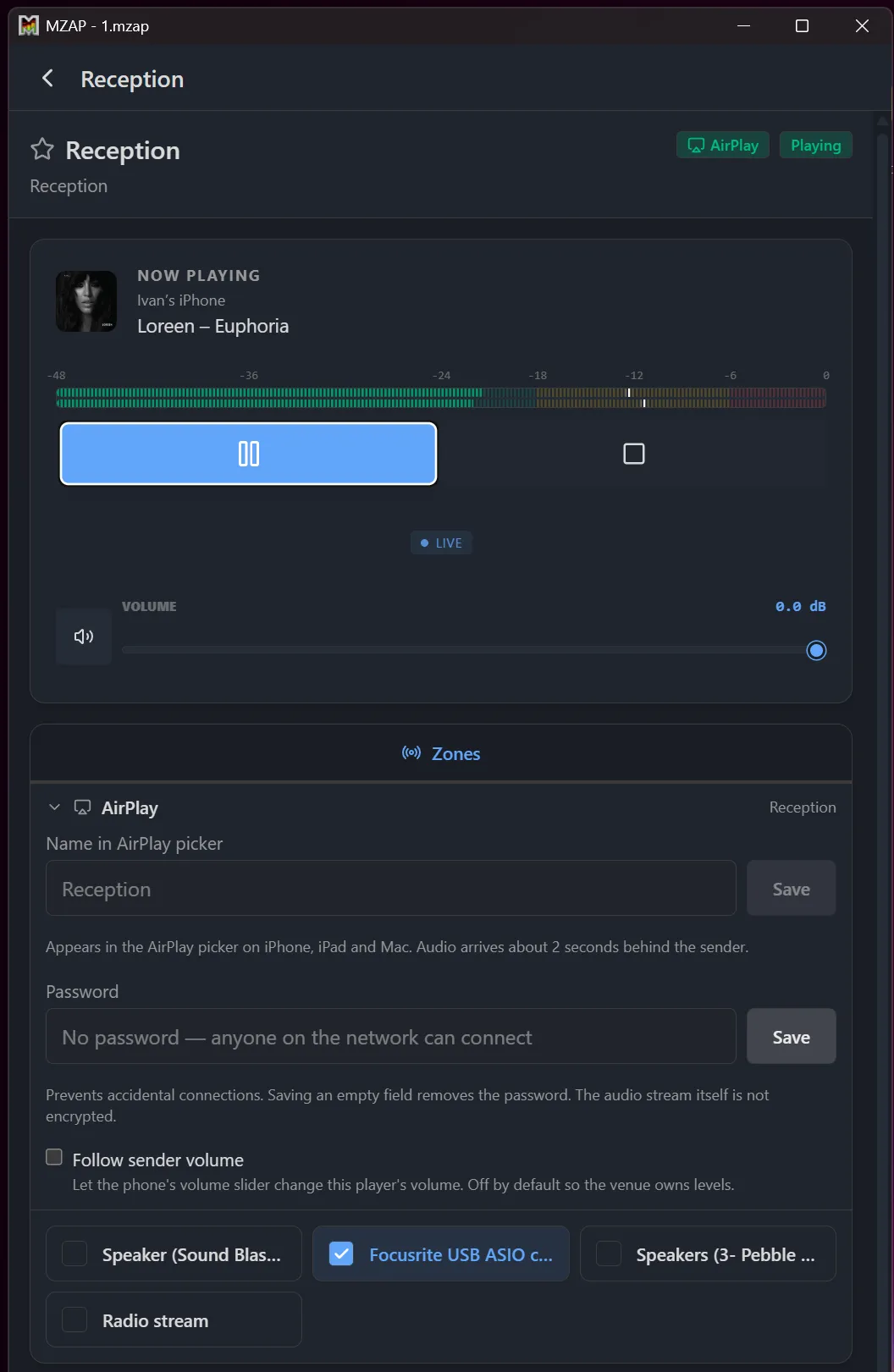
Chaque entrée reçoit son propre nom annoncé — le libellé que les gens voient dans le sélecteur AirPlay — et un mot de passe optionnel, qui affiche une icône de cadenas à côté sur iOS et empêche les connexions accidentelles de n’importe qui sur le réseau. Le mot de passe protège la connexion ; il ne chiffre pas l’audio.
Le suivi du volume de l’émetteur est désactivé par défaut, afin que les boutons de volume du téléphone ne touchent pas vos niveaux — le lieu garde le contrôle. Activez-le lorsque vous voulez que l’émetteur pilote le fader.
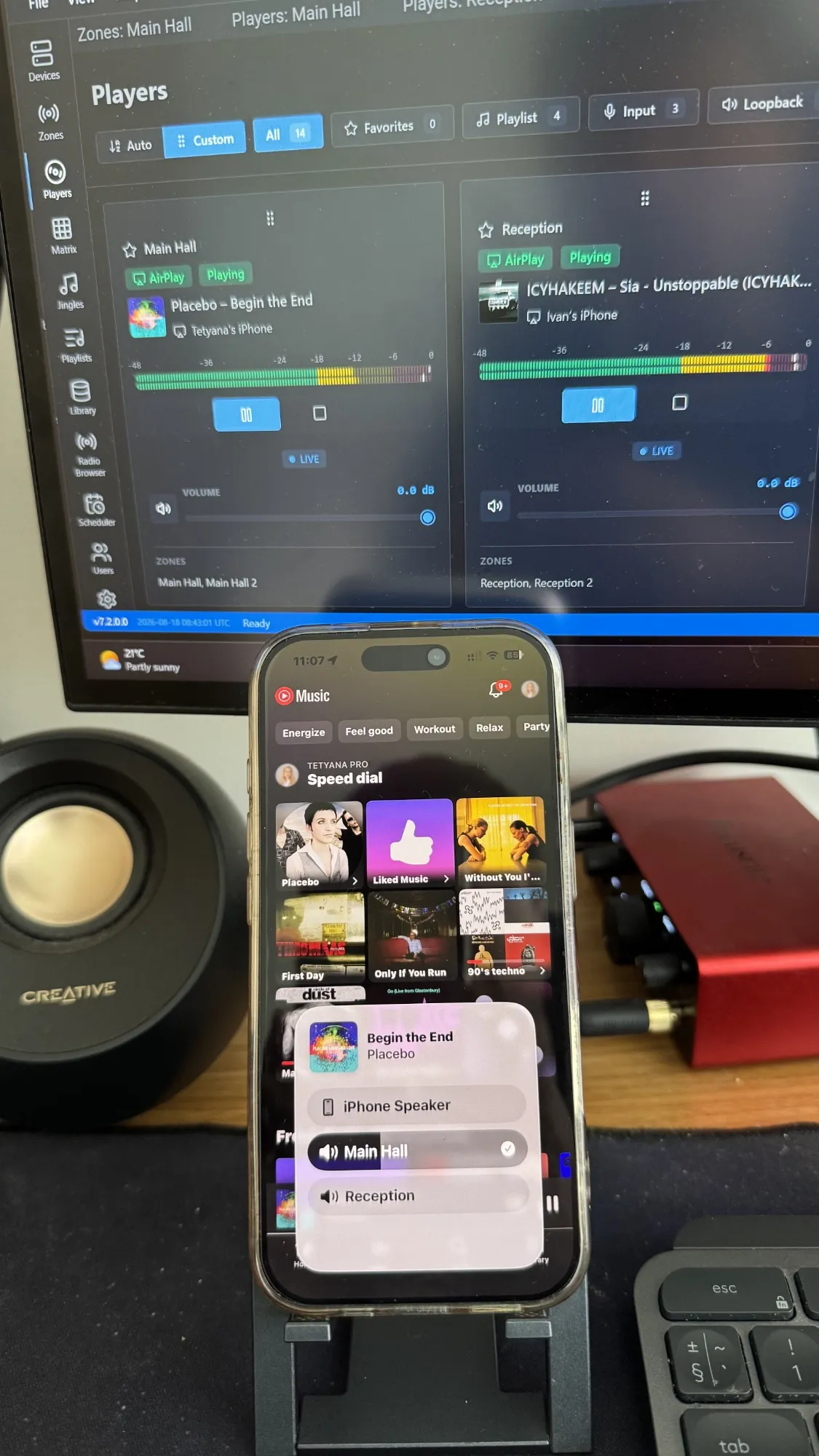
Deux détails à connaître d’emblée : l’audio arrive avec environ deux secondes de retard sur l’émetteur, ce qui est inhérent à la façon dont AirPlay met en mémoire tampon, et un seul émetteur à la fois — un second appareil qui tente de se connecter reçoit un signal occupé. Il s’agit d’AirPlay classique (RAOP) en audio, donc cela couvre les appareils Apple que vous possédez déjà, sans le groupement multi-pièces d’AirPlay 2.
Zones de streaming — diffusez une zone comme une radio Internet
Une zone de streaming prend tout ce qui joue dans une zone et le diffuse comme une station de radio Internet, afin que les gens puissent écouter depuis un téléphone, un navigateur, ou tout lecteur multimédia qui ouvre une URL de flux.
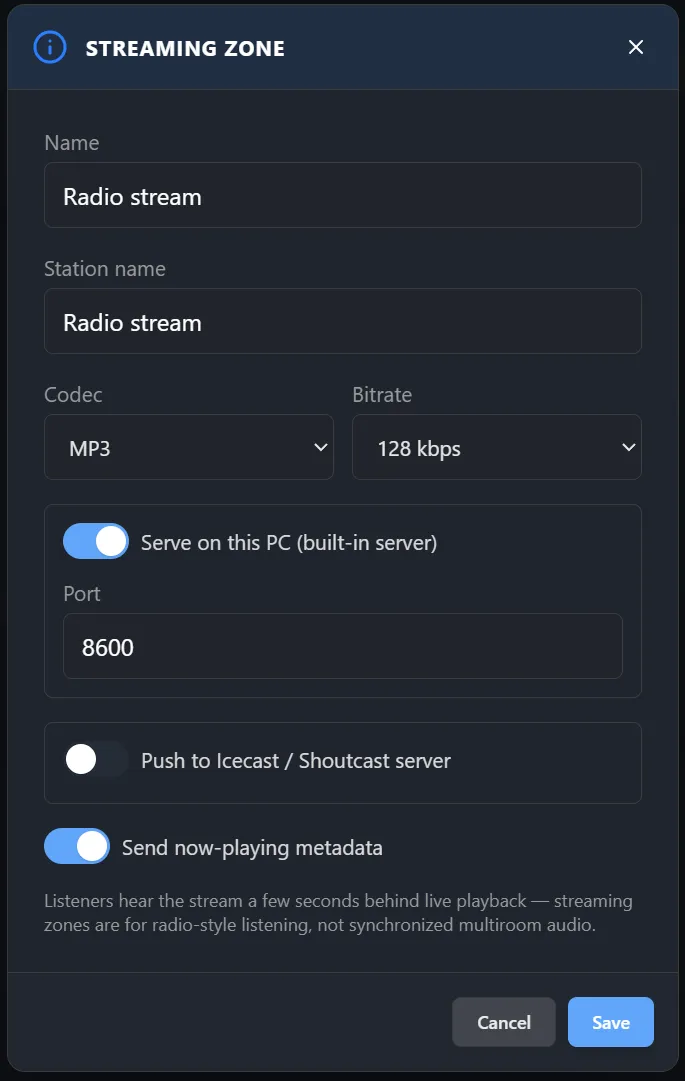
Choisissez MP3, qui se lit sur pratiquement tout, ou Opus pour une meilleure qualité au même débit sur les clients modernes, de 32 à 320 kbps. Puis choisissez comment le flux atteint les auditeurs : le serveur intégré diffuse le flux directement depuis le PC sur un port de votre choix — rien d’autre à installer — ou poussez-le vers un serveur Icecast ou Shoutcast lorsque vous devez atteindre l’internet ouvert ou un large public.
Une mise en garde importante, que nous préférons dire clairement : une zone de streaming est une écoute de type radio, pas de l’audio multi-pièces synchronisé. Les auditeurs entendent le flux avec quelques secondes de retard sur le direct, donc n’alimentez pas des haut-parleurs de la même pièce à la fois depuis une zone de streaming et une zone d’appareil — ils seraient audiblement désynchronisés. Pour du son dans un seul espace physique, utilisez des zones d’appareil.
Des zones que vous définissez vous-même
Les zones suivaient auparavant votre matériel audio. Vous les créez désormais comme vous en avez besoin — construisez une zone autour d’un appareil, d’un canal ou d’une paire de canaux, nommez-la d’après la pièce qu’elle dessert réellement, et ordonnez la liste selon votre façon de penser le bâtiment plutôt que selon la manière dont Windows énumère les périphériques.
Un audio en direct plus stable
Une série de changements pensés pour les installations qui jouent sans surveillance pendant des semaines :
- Basculement en cas de coupure de flux — quand une source de radio Internet tombe, la lecture se poursuit et revient automatiquement au flux en direct une fois qu’il est rétabli ;
- Atténuation automatique au microphone — la musique baisse d’elle-même pendant que quelqu’un parle, et remonte ensuite ;
- Des vumètres professionnels avec seuils dBFS et maintien de crête, plus des vumètres stéréo affichant les canaux gauche et droit indépendamment ;
- Un délai d’expiration de flux configurable, afin qu’une source bloquée soit abandonnée selon votre propre calendrier plutôt qu’un délai fixe.
Un contrôle plus fin des sorties
- Mode de sortie par périphérique — faites fonctionner chaque appareil en WASAPI partagé ou exclusif selon vos besoins, au lieu d’un seul réglage pour tout le système ;
- Paires d’entrée stéréo pour les périphériques ASIO, afin qu’une source stéréo issue d’une interface ASIO reste stéréo ;
- Arrêter après ce morceau, pour terminer un set proprement sur la dernière chanson.
Et aussi
Le serveur MCP intégré s’authentifie désormais et respecte les rôles utilisateur, afin qu’un assistant IA qui accède au lecteur n’obtienne que l’accès que vous lui avez accordé. L’interface a gagné sept langues supplémentaires — polonais, lituanien, vietnamien, slovaque, tchèque, bulgare et japonais — et fonctionne correctement sur un écran de téléphone d’un bout à l’autre. Le volume peut être défini en décibels via l’API, et les tâches quotidiennes et hebdomadaires du planificateur respectent désormais les secondes.
Déjà sur MZAP 7 ? Mettez à jour vers la dernière version et les nouveaux types de zones vous attendent dans l’éditeur de zones. Nouveau ici ? Téléchargez Multi Zone Audio Player et essayez-le. Comme toujours, dites-nous ce que vous aimeriez voir ensuite.