Jetzt können Sie unseren Multi Room Audio Player direkt mit Ihrer Hardware steuern, ganz ohne zusätzliche Computer\Software-Einheiten. Wir haben Unterstützung für das Numato 8 Channel USB GPIO Module (mit Analogeingängen) hinzugefügt. Sie können es hier für 19,95 $ kaufen. Sie erhalten 8 TTL-kompatible GPIOs und 6 Analogeingangskanäle (mit den GPIOs gemultiplext). Lesen Sie mehr über GPIO (General-purpose input/output)
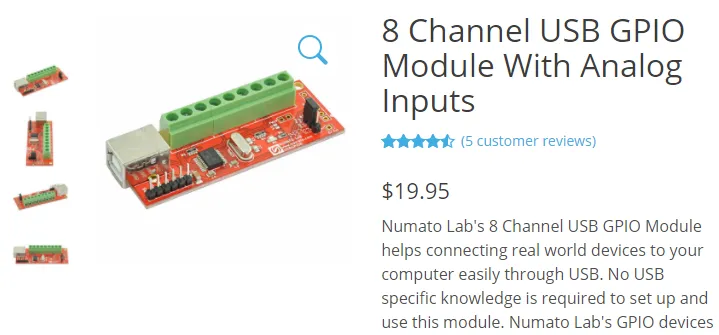
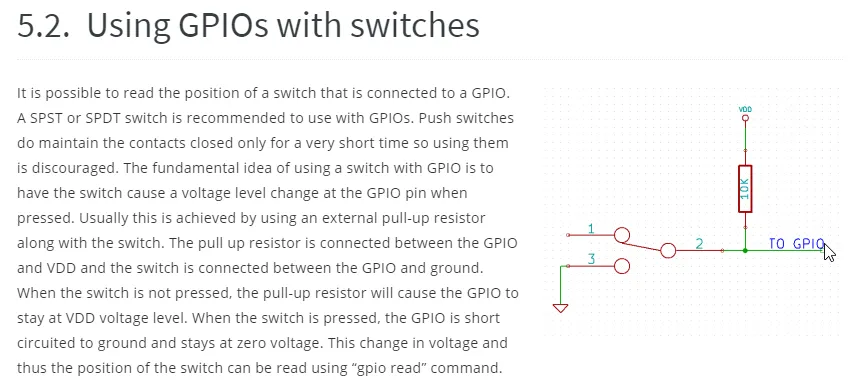
Wenn Sie Ihr USB-GPIO-Modul mit Schaltern verwenden möchten, lesen Sie bitte das Numato-Benutzerhandbuch und vergessen Sie den Widerstand nicht. Der Pull-up-Widerstand wird zwischen GPIO und VDD angeschlossen, und der Schalter wird zwischen GPIO und Masse angeschlossen.
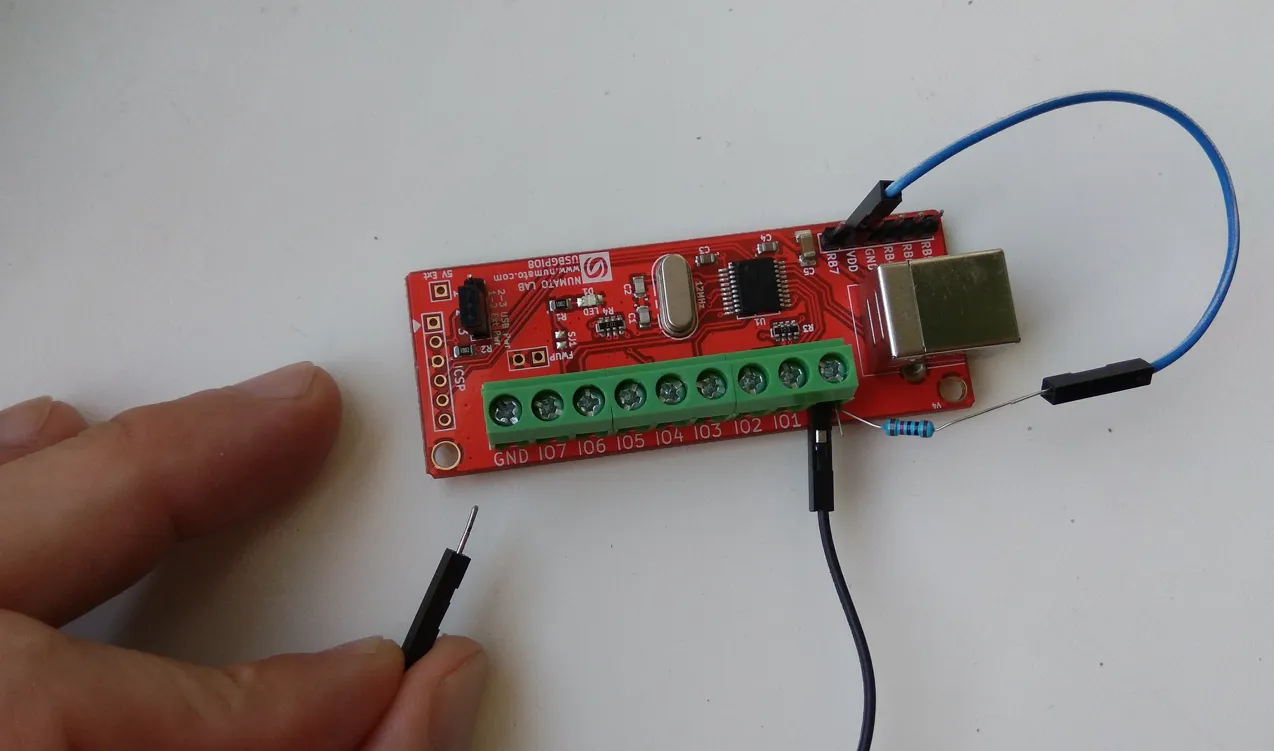
Dies ist unser Aufbau, nur für den Test
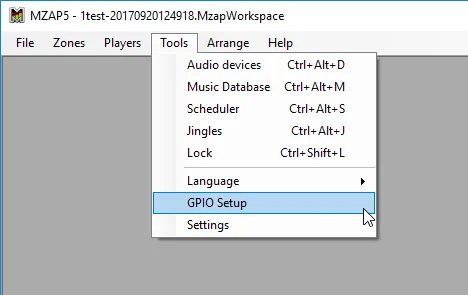
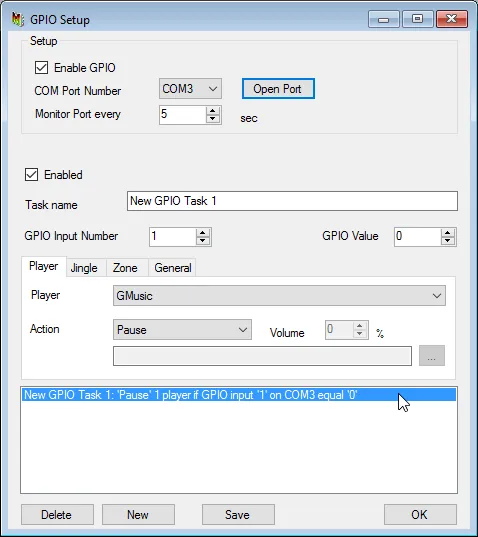
Verbinden Sie das GPIO-Modul über ein USB-Kabel mit Ihrem PC und starten Sie Multi Room Audio Player. Gehen Sie bitte zum Menü Tools und wählen Sie die Option GPIO Setup.
Aktivieren Sie das Kontrollkästchen Enable GPIO und geben Sie den COM-Port an, an dem Ihr GPIO angeschlossen ist. Sie können die Überwachungszeit ändern; standardmäßig sendet die Software alle 5 Sekunden eine Anfrage, um den Status der GPIO-Eingänge abzurufen. Verwenden Sie die Schaltfläche Open Port, um Ihre Verbindung zu testen.
Anschließend müssen Sie eine neue Aufgabe erstellen. Die Benutzeroberfläche ist ebenso einfach wie beim Scheduler, nur dass Sie hier festlegen müssen, welcher GPIO-Eingang für die aktuelle Aufgabe verwendet wird und welcher Eingangswert (0 oder 1) die Aufgabe auslöst. Drücken Sie dann einfach die Schaltfläche New, wählen Sie GPIO-Eingang und Wert, wählen Sie den Aufgabentyp (Player, Zone, Jingle oder General), wählen Sie eine Aktion und richten Sie bei Bedarf zusätzliche Parameter ein. Und vergessen Sie nicht, am Ende die Schaltfläche Save zu drücken. Ihre erste GPIO-Aufgabe ist fertig! Zeit für den Test.
Im folgenden Video zeige ich, wie man Multi Room Audio Player mit dem 8 Channel USB GPIO Module aus der Ferne pausiert.
Und das nächste Video zeigt, wie man einen Jingle abspielt, indem man einen von acht digitalen Eingängen des Numato-GPIO-Moduls schaltet.
Zum Beispiel verwenden einige unserer Kunden dieses GPIO-Modul mit unserem Multi Zone Audio Player, um an öffentlichen Orten (Geschäften, Büros oder sogar Flughäfen) einen Feueralarm bereitzustellen. Das GPIO Setup ist mit der Professional Business License oder dem Yearly Subscription Plan verfügbar.