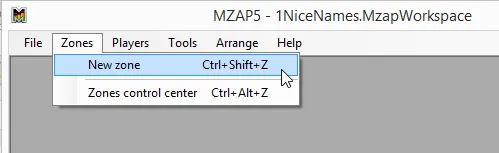
Pour créer une nouvelle zone dans Multi Room Audio Player, allez d’abord dans le menu Zones et cliquez sur New zone ou utilisez le raccourci Ctrl-Shift-Z.
La nouvelle zone est créée et la fenêtre Zone apparaît.
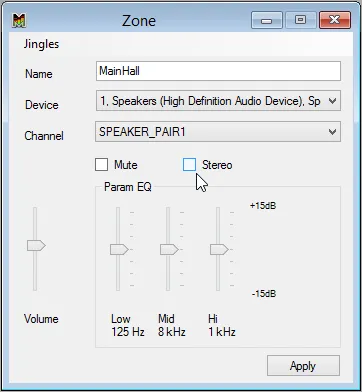
Renommez votre nouvelle zone et sélectionnez le périphérique audio dans la liste. Chaque périphérique audio peut fonctionner en mode mono ou stéréo. Par exemple, avec des cartes audio 5.1, vous pouvez créer trois zones stéréo ou six zones mono.
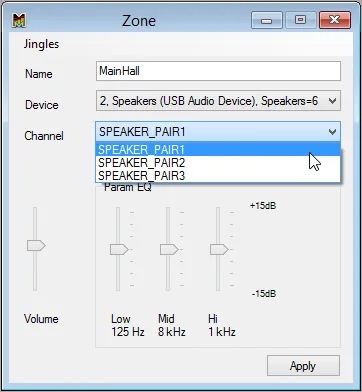
Malheureusement, vous ne pouvez pas créer 1 zone stéréo et 4 zones mono en même temps. Mais si vous utilisez un périphérique audio en mode Mono, vous pouvez utiliser chaque zone séparément ou par paires.
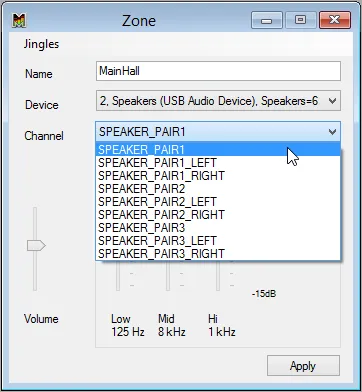
Vous êtes responsable du choix du mode audio. Si vous décidez de changer le mode d’une zone, cela affectera toutes les zones du périphérique audio concerné.
Le bouton Mute vous permet de couper temporairement le son d’une zone. Si nécessaire, réglez le niveau de volume et définissez les niveaux d’égaliseur souhaités. Cliquez sur le bouton Apply. Votre nouvelle zone est prête, elle apparaîtra automatiquement dans tous les lecteurs. Vous pouvez maintenant fermer la fenêtre Zone.
Regardez ce court tutoriel vidéo :