Bitte starten Sie Multi Room Audio Player und gehen Sie zu Tools – Settings und wählen Sie den Reiter Hot Keys.
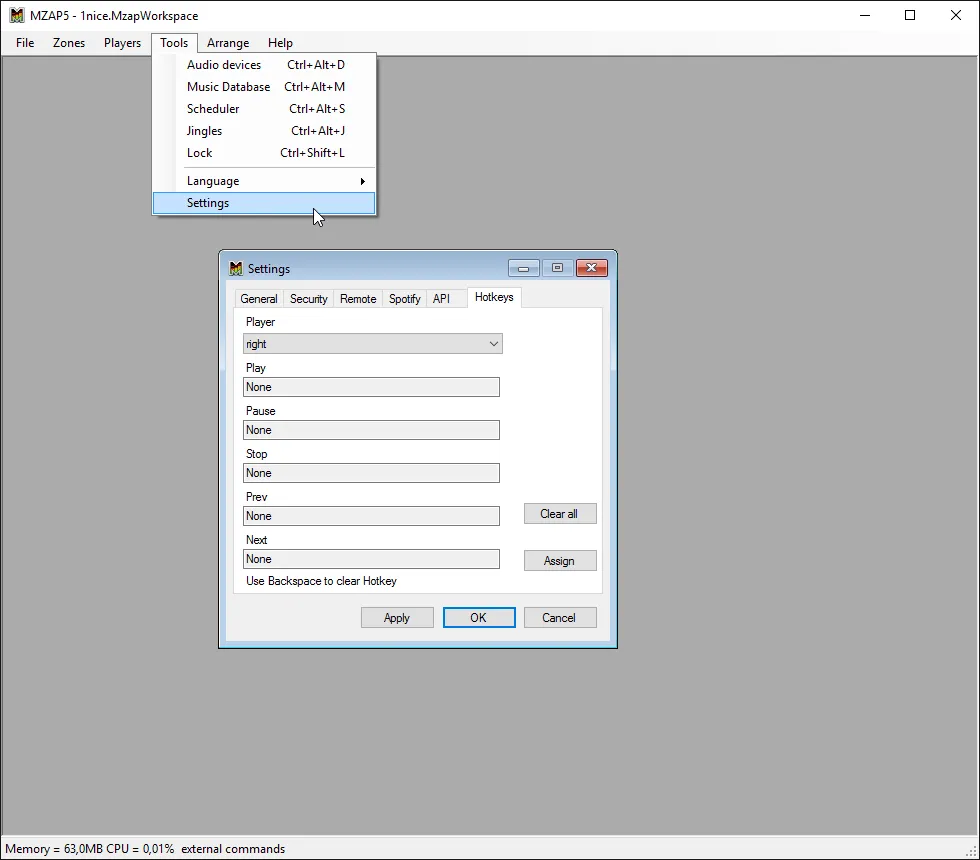
Hier können Sie einigen Aktionen des Players Tastenkombinationen zuweisen – Play, Pause, Stop, Prev, Next. Wählen Sie im Dropdown-Feld Player den entsprechenden Player aus.
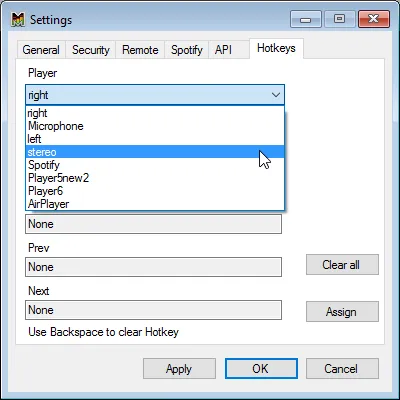
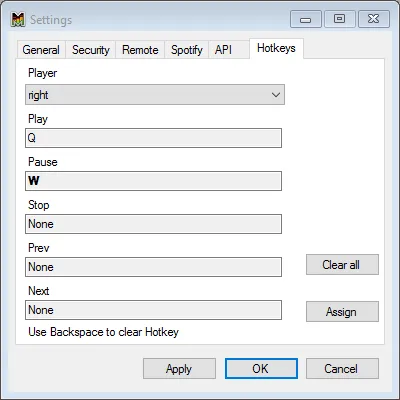
Bewegen Sie dann mit der Tab-Taste oder der Maus den Cursor von einem Textfeld zum nächsten und drücken Sie Ihre Hotkey-Taste. Sie können sowohl Einzeltasten-Shortcuts als auch Tastenkombinationen verwenden.
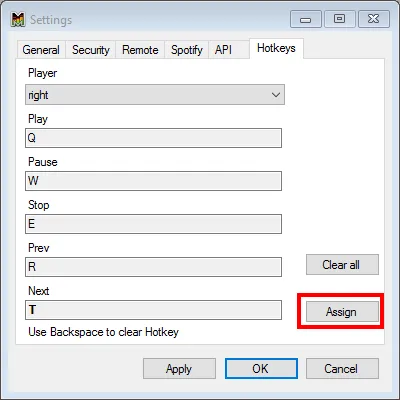
Vergessen Sie nicht, nach Abschluss auf die Schaltfläche Assign zu klicken. Danach können Sie den nächsten Player auswählen und alle vorherigen Schritte wiederholen. Wenn Sie mehrere Player synchronisieren möchten, können Sie ihnen dieselben Hotkeys zuweisen. Bitte klicken Sie auf Ok und schließen Sie das Settings-Fenster. Jetzt können Sie Ihre Hotkey-Kombinationen zur Steuerung Ihrer Player verwenden.
Hier ist ein kurzes Video-Tutorial.